Angebote (V2)
In copilot kannst du Angebote und Rechnungen an einer Veranstaltung oder Reihe erstellen — oder ganz ohne Bezug zu einer Veranstaltung direkt aus der Angebotsliste.
1. Getting Started
Angebote und Rechnungen kannst du auf zwei Wegen erstellen: an einer Veranstaltung bzw. Reihe, oder ganz ohne Bezug zu einer Veranstaltung direkt aus der Liste Angebote heraus. Das ist z.B. für Vorgänge nützlich, die an keiner Veranstaltung hängen. Anlegen, bearbeiten, versenden und abschließen funktionieren auf beiden Wegen gleich.
In einer Veranstaltung kannst du ein Angebot direkt aus der Übersicht heraus erstellen:
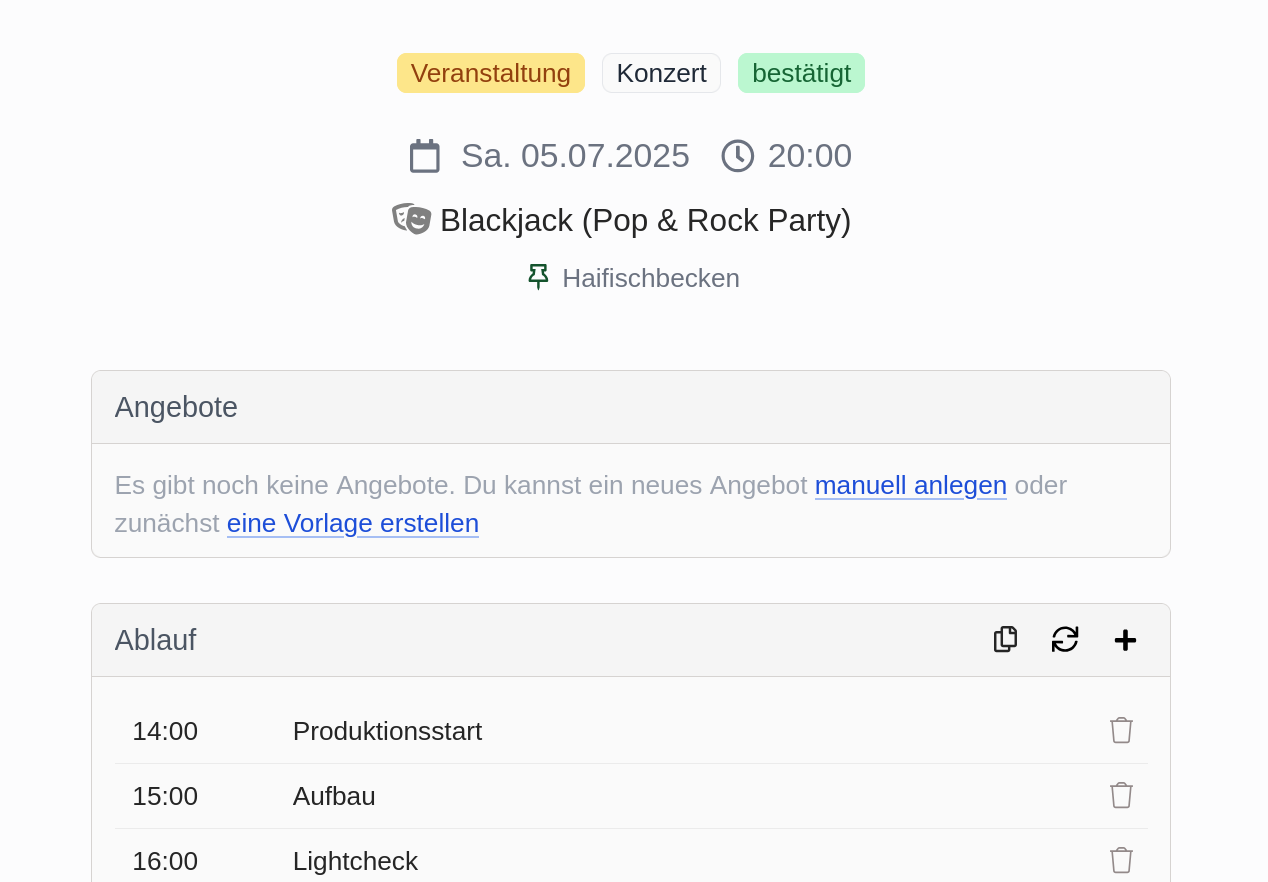
Du kannst entweder ein neues leeres Angebot manuell anlegen, oder Vorlagen nutzen, um dir die Arbeit etwas einfacher zu machen.
Beginnen wir zunächst mit einem leeren Angebot:
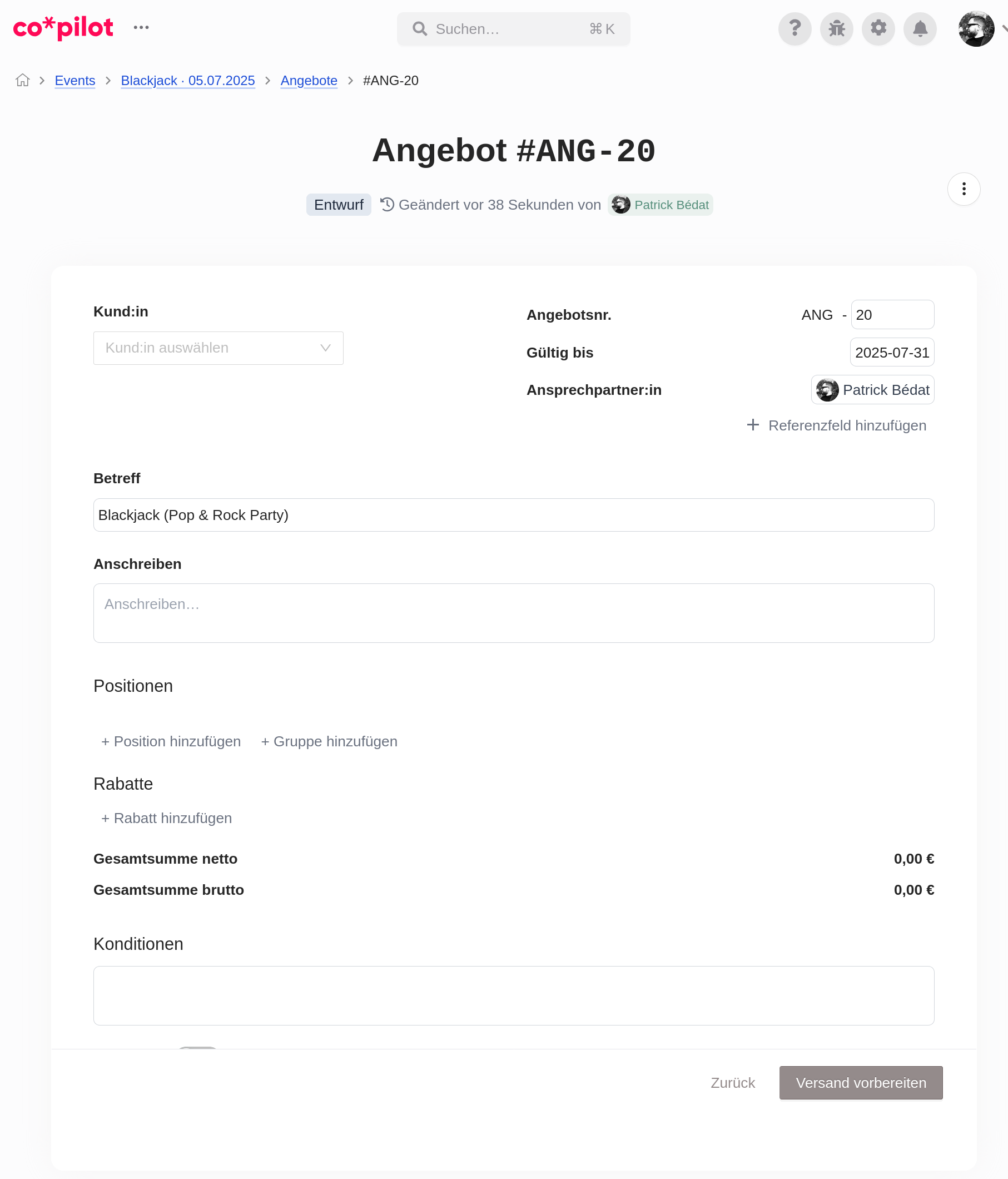
Die wichtigsten Daten werden bereits von co*pilot vorbelegt. Für die Angebotsnummer wird z.B. der zuletzt verwendete Rechnungskreis verwendet und dort die aktuell höchste Nummer um 1 inkrementiert.
Was noch fehlt, ist die Angabe einer Kund:in:
Positionen können entweder frei definiert werden, oder aus bereits bestehenden Raumkonfigurationen, Ressourcen oder Ressourcengruppen abgeleitet werden:
Sobald du mit dem Angebot zufrieden bist, kannst du den Versand vorbereiten:
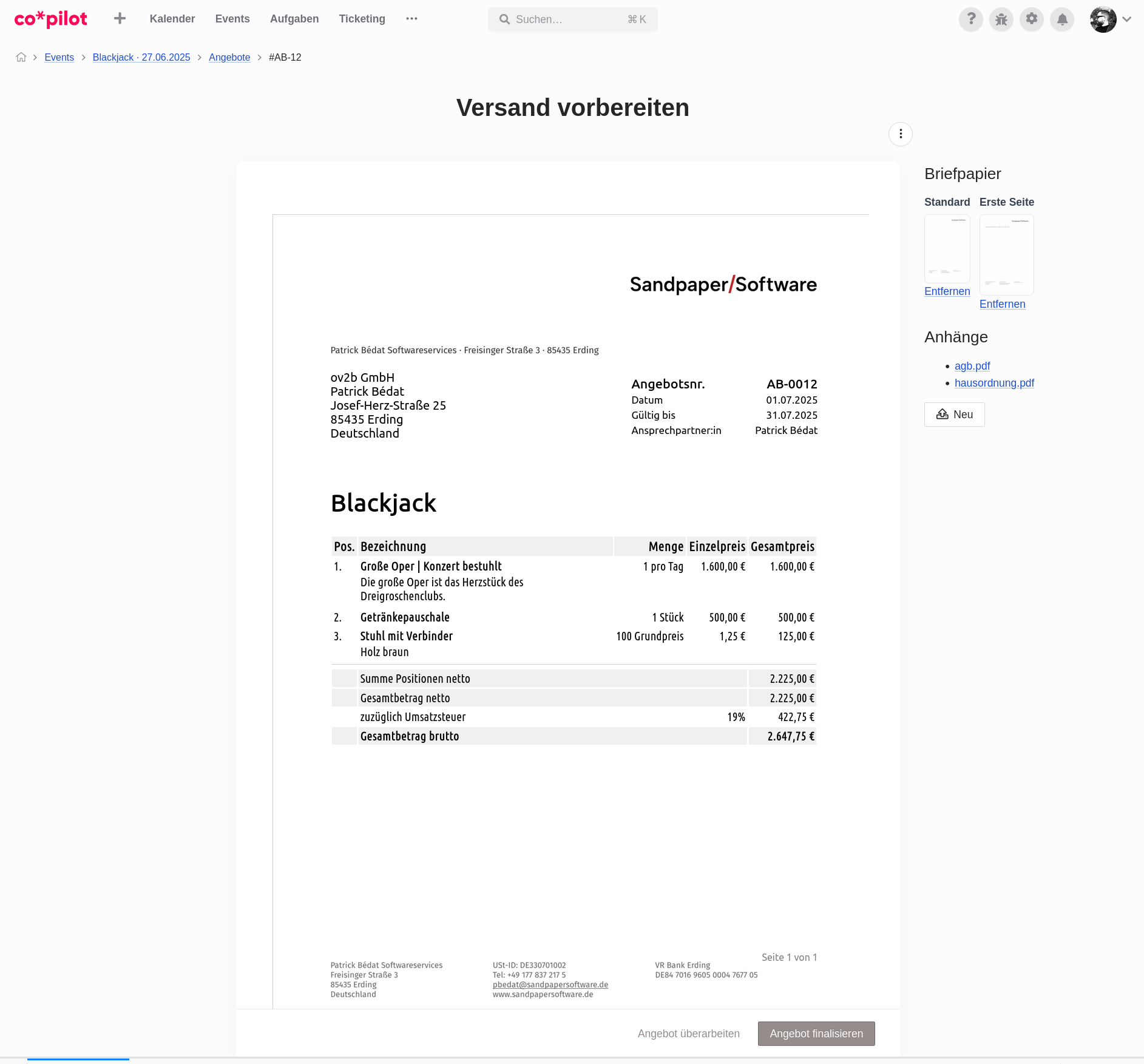
Mit Hilfe eines Briefpapiers kannst du das Aussehen der fertigen Angebote personalisieren.
Mit der Finalisierung des Angebots wird ein PDF erstellt, das das Angebot und die hochgeladenen Anhänge enthält. Es befindet sich nun im Status offen und ist versandfertig. Sobald eine Kund:in das Angebot bestätigt hat, kannst du das Angebot bestätigen, indem du z.B. das unterschriebene PDF hochlädst:
Sagt die Kund:in ab, hältst du das über Als abgelehnt markieren am Angebot fest und hinterlegst dabei optional einen Ablehnungsgrund. Das ist für Absagen gedacht, die dich außerhalb von co*pilot erreichen — telefonisch oder per E-Mail. Lehnt die Kund:in über ihren Angebotslink selbst ab, passiert das automatisch.
Stornieren und Korrigieren
Offene, abgelaufene und bestätigte Angebote kannst du über das Kontextmenü stornieren — optional mit einem Stornierungsgrund. Ein bestätigtes Angebot lässt sich nur stornieren, solange keine offenen, überfälligen oder bezahlten Rechnungen dazu existieren; solche Rechnungen musst du zuerst stornieren. Rechnungsentwürfe und bereits stornierte Rechnungen stehen dem Storno nicht im Weg.
Korrigieren funktioniert wie bei Rechnungen: Das Angebot wird storniert und als neuer Entwurf kopiert, den du anpassen und erneut finalisieren kannst. Auch hier gilt die Regel zu offenen und bezahlten Rechnungen.
2. Ressourcen und Raumkonfigurationen
Anstatt jede Position in einem Angebot immer wieder manuell zu erstellen, können Preise für Artikel und Räume als Stammdaten angelegt werden. Mit Hilfe dieser “Preisliste” lassen sich Angebote schnell und vor allem konsistent erstellen.
Preise können
- für einen Raum in einer Raumkonfiguration
- für einzelne Artikel
vergeben werden.
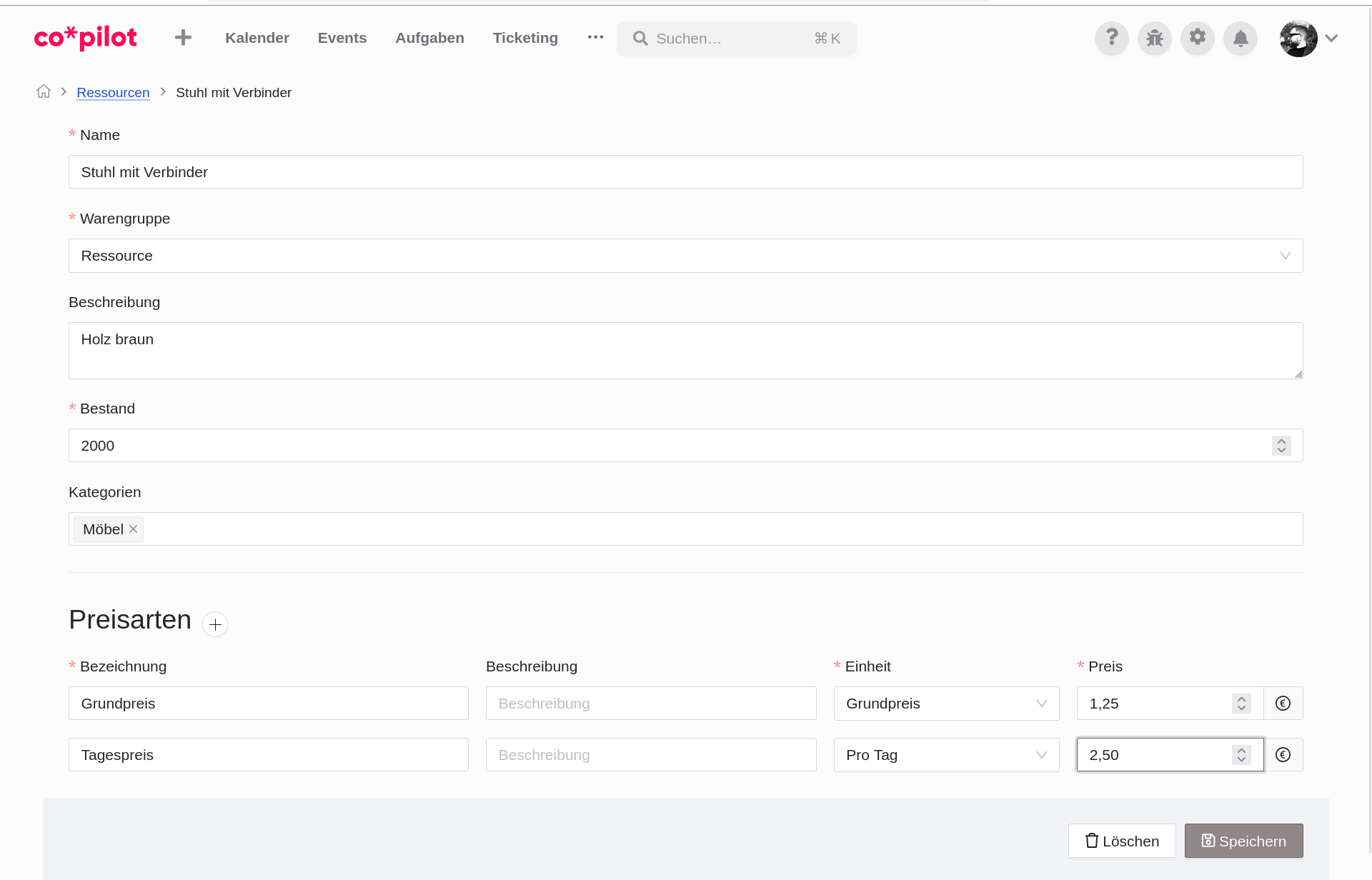
Artikel können in einer Raumkonfiguration referenziert werden. Die Artikel- und Raumgruppen gehören zu den alten Sichten und sind ausgeblendet, solange „Angebote v1 verbergen" aktiv ist (siehe V2 aktivieren).
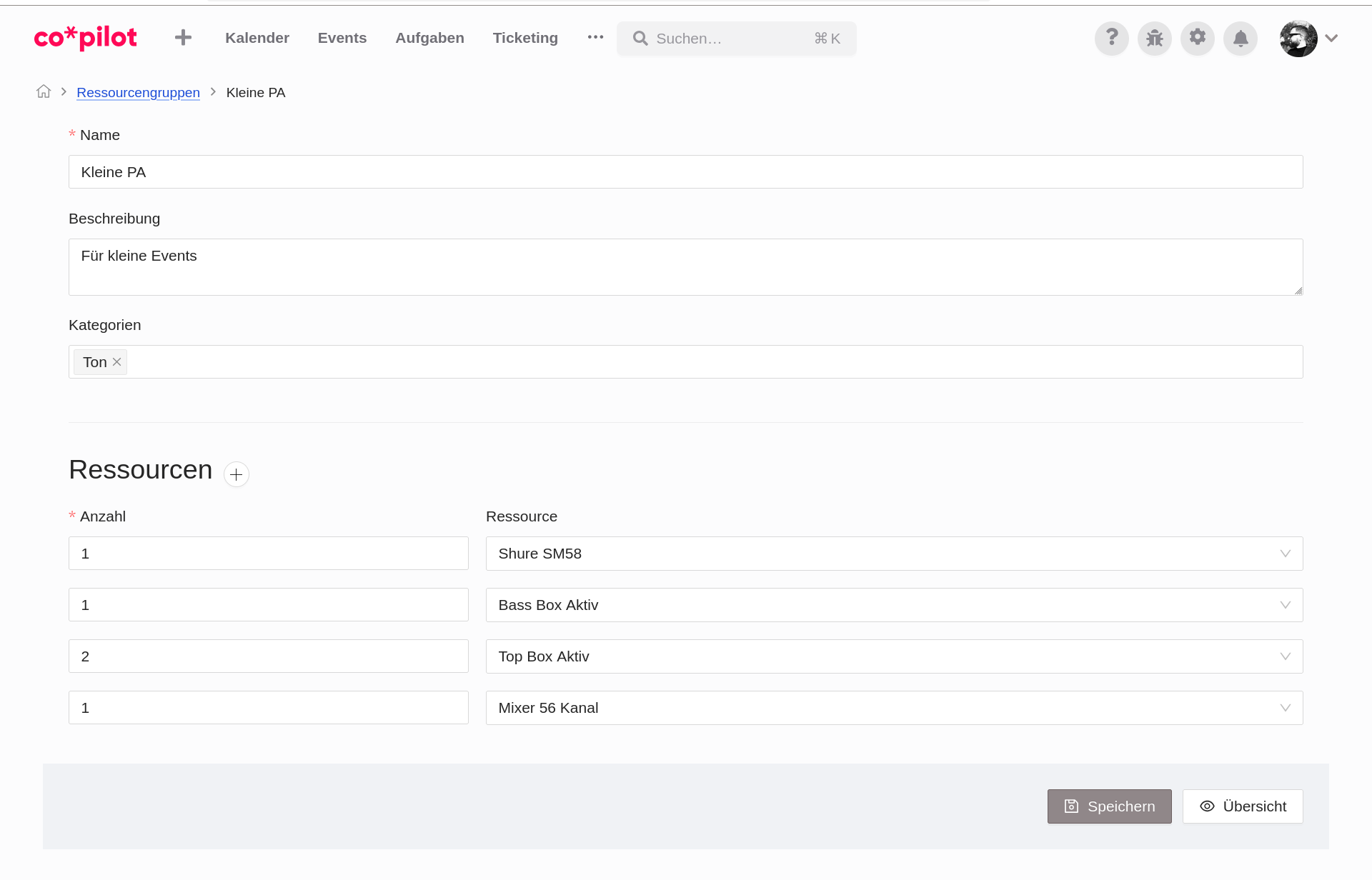
So kann z.B. relativ schnell ein Angebot für ein bestuhltes Konzert mit einer kleinen PA erstellt werden:
3. Vorlagen
Um den Angebotsprozess noch leichter zu gestalten, können Vorlagen genutzt werden.
In den Vorlagen können alle Daten, die in einem Angebot definiert werden können, vorgefertigt und optional mit einem Event-Typ verknüpft werden.
Mit Vorlagen können zum Beispiel:
- Konditionen und Rabatte für bestimmte Veranstalter:in festgelegt
- Positionen für unterschiedliche Leistungen vorgegeben
- Eine Preisliste als Standard hinterlegt
- Wiederkehrende Formate erfasst
werden. Eine in der Vorlage hinterlegte Preisliste wird beim Anwenden auf das Angebot übernommen und bepreist dessen Positionen neu; bei einer Brutto-Liste zeigt der Editor die Preise als Endpreise inkl. MwSt.
Vorlagen können beim Erstellen oder beim Bearbeiten eines Angebots angewendet werden.
Beim Erstellen werden Vorlagen, die mit einem passenden Event-Typ verknüpft sind bereits vorausgewählt.
4. Briefpapier
Als Briefpapier können PDF-Dateien mit genau einer DIN-A4-Seite hochgeladen werden.
Das Briefpapier muss im Format DIN A4 (210 × 297 mm) angelegt sein. Das Layout der Angebote und Rechnungen richtet sich weitestgehend nach DIN 5008 Form B – dem deutschen Standard für die Gestaltung von Geschäftsbriefen (Wikipedia: DIN 5008 Form B).
Abweichungen und Ergänzungen:
- Seitenrand links: 20mm anstatt 25mm
- Unterer Rand: 37mm (wird in der DIN Norm nicht definiert)
5. Exporte
Die neuen Angebote können mit Hilfe der GraphQL Schnittstelle in Exporte integriert werden.
Mehr dazu hier: /docs/graphql/
6. V2 Aktivieren
Das neue Angebote-Modul ist aktuell noch hinter dem Experiment „Angebote & Rechnungen v2" in den App-Einstellungen versteckt.
Ist „Angebote & Rechnungen v2" aktiv, sind die alten Sichten standardmäßig ausgeblendet: Angebote v1, das alte Artikelformular, Artikel-, Raum- und Warengruppen sowie die Preisarten der Raumkonfiguration. Das steuert der Schalter „Angebote v1 verbergen", der ohne eigene Einstellung „Angebote & Rechnungen v2" folgt. Brauchst du die alten Sichten weiter, schaltest du „Angebote v1 verbergen" aus; eine selbst gesetzte Einstellung bleibt erhalten.