form2copilot
Mit dem Plugin baust du in co*pilot ein eigenes Formular, verschickst einen Link und die Angaben landen automatisch in den Benutzerfeldern deines Events.
Das form2copilot Plugin findest du in der Navigation im Overflow Menu unter Plugins.
Ein Formular anlegen
Neues Formular anlegen und einen Titel vergeben (z. B. „Hausdienst"). Der Slug wird automatisch daraus gebildet – das ist der Teil, der später in der Adresse steht.
Felder hinzufügen. Für jedes Feld:
Label Was der Ausfüllende sieht (z. B. „Endgültige Gästezahl") Typ Wird automatisch gesetzt, siehe unten Pflichtfeld Muss ausgefüllt werden? co*pilot-Feld In welches Benutzerfeld die Angabe geschrieben wird Speichern.
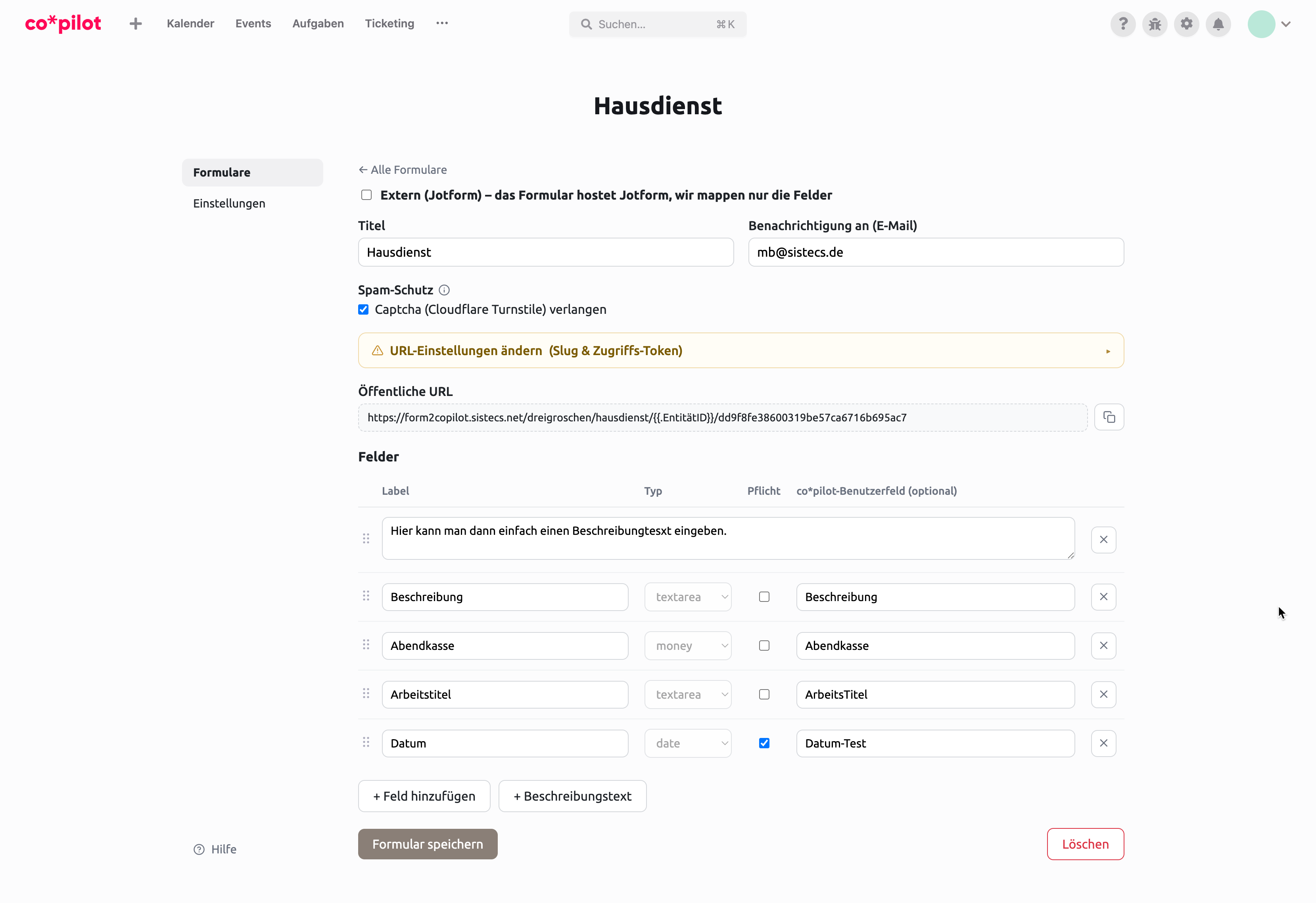
Der Typ wird automatisch gesetzt
Sobald du ein co*pilot-Feld auswählst, setzt sich der Typ von selbst und lässt sich nicht mehr ändern. Das ist Absicht: co*pilot gibt vor, was in ein Feld darf. Wählst du „Abendkasse" (ein Geldfeld), wird daraus ein Betragsfeld – ein Textfeld würde beim Absenden schlicht abgelehnt.
Hinter jedem Feld in der Auswahlliste steht sein Typ, z. B. Abendkasse (money).
Manche Felder sind ausgegraut und nicht wählbar:
- Datei wird derzeit nicht unterstützt.
Auswahl-Felder (select) werden zum Dropdown, Mehrfachauswahl (multiselect) zu einer
Checkbox-Liste – die möglichen Optionen kommen automatisch aus co*pilot. Link-Felder werden zu
einem URL-Eingabefeld.
Drei Arten von Feldern
- An co*pilot gebunden – ein co*pilot-Feld ist ausgewählt. Die Eingabe landet im Event.
- Eigenes Feld – kein co*pilot-Feld ausgewählt („— kein co*pilot-Feld —"). Die Eingabe wird gespeichert und mitgemailt, aber nicht nach co*pilot geschrieben. Gut für Rückfragen, Anmerkungen, Kontaktdaten.
- Beschreibungstext – kein Eingabefeld, sondern ein erklärender Text im Formular. Beliebig zwischen die Felder setzbar.
Den Link verschicken
Unter Öffentliche URL steht die Adresse. Sie sieht so aus:
https://forms.ov2b.de/{kunde}/{formular}/{EVENT-ID}/{token}
Die Event-ID musst du ersetzen – jedes Event bekommt seinen eigenen Link. Im Plugin steht dort ein Platzhalter.
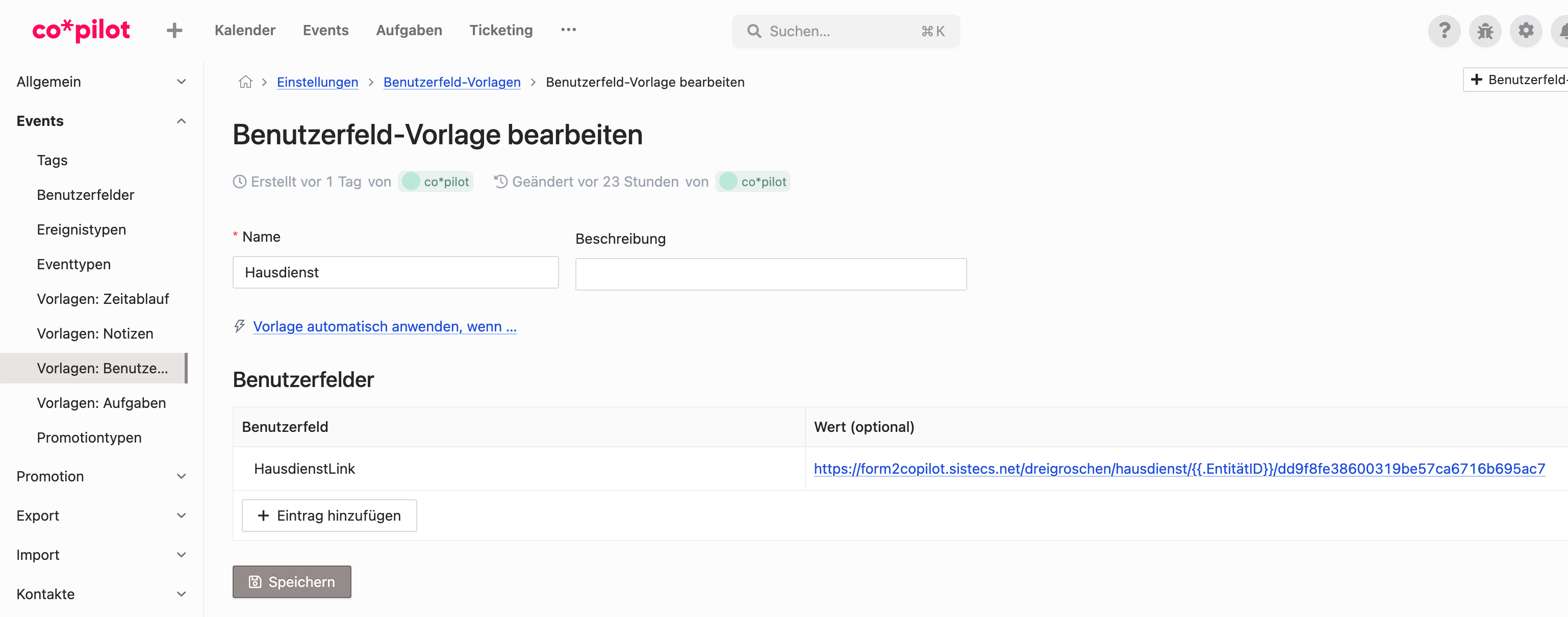
Tipp – Event-ID automatisch einsetzen: Damit du die ID nicht bei jedem Event von Hand ersetzen musst, kannst du den Link in einer Benutzerfeld-Vorlage als Link-Feld hinterlegen und darin den Platzhalter
{{.EntitätID}}verwenden. Beim Anlegen oder Laden der Vorlage in ein Event wird der Platzhalter automatisch durch die Event-ID ersetzt.
Wer den Link hat, kann das Formular ausfüllen. Es gibt kein Login – deshalb: Link nur an die Leute geben, die ihn brauchen.
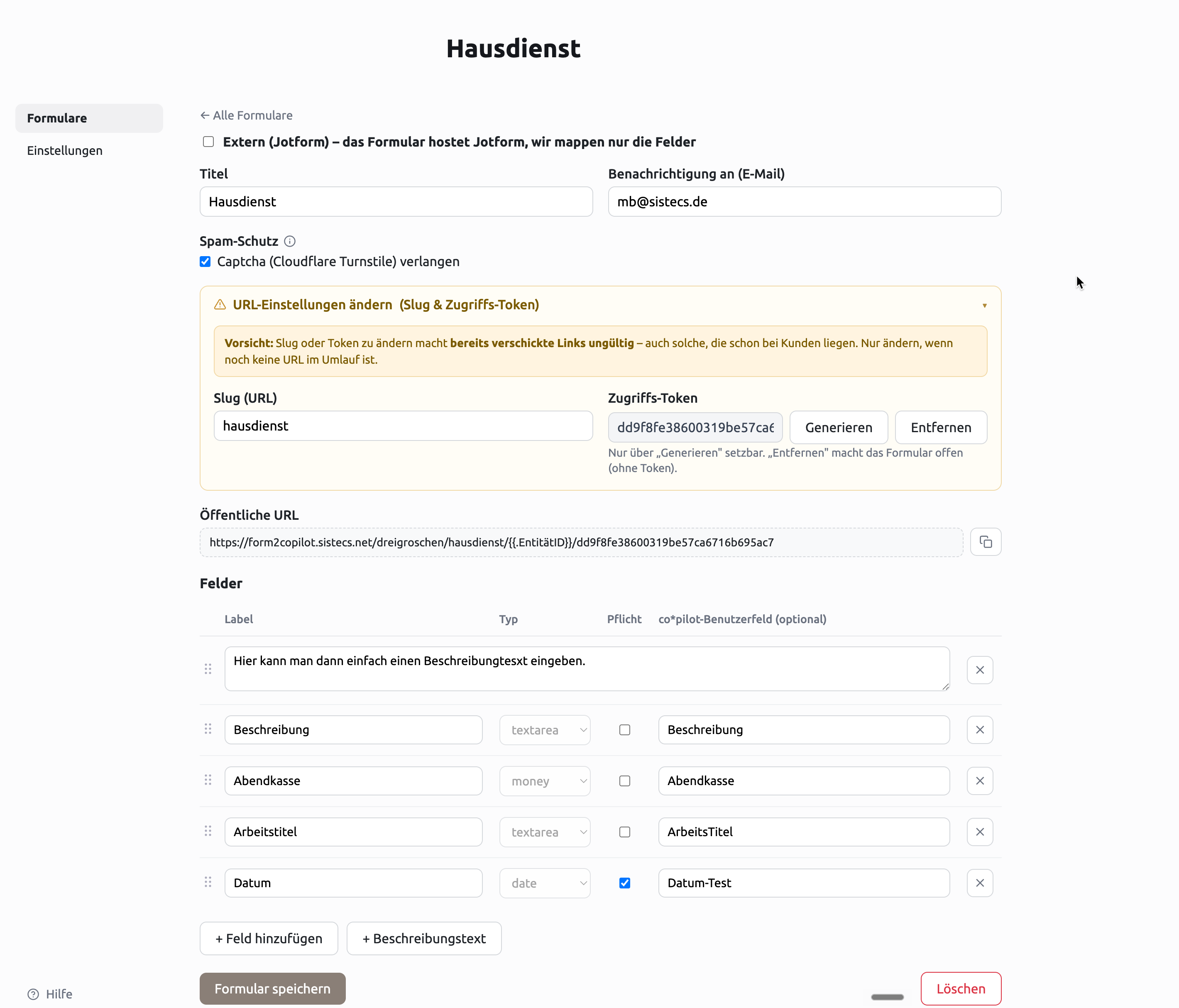
Zugriffs-Token
Das Feld Zugriffs-Token (form_secret) ist der letzte Teil der Adresse.
- Token gesetzt → Nur wer den vollständigen Link hat, kommt rein. Das Formular ist praktisch unauffindbar. Empfohlen für interne Formulare.
- Token leer → Das Formular ist über die kürzere Adresse erreichbar. Nur sinnvoll, wenn du es wirklich öffentlich streuen willst.
Mit Generieren bekommst du einen zufälligen Token.
Achtung: Änderst du den Token, werden alle bereits verschickten Links ungültig.
Spam-Schutz
Unsichtbare Schutzmechanismen laufen immer mit – davon merkt ein normaler Nutzer nichts.
Die Checkbox „Captcha verlangen" schaltet zusätzlich ein Cloudflare-Captcha zu (meist ebenfalls unsichtbar, nur bei verdächtigen Besuchern erscheint eine Prüfung).
Faustregel:
- Formular mit Token (intern) → Captcha nicht nötig.
- Formular ohne Token (öffentlich) → Captcha an.
Genau so ist es voreingestellt.
Benachrichtigung per Mail
Trag unter Benachrichtigung an eine E-Mail-Adresse ein. Bei jeder Einreichung geht eine Mail dorthin – mit allen Angaben, dem Event und dem Formular-Titel.
Bleibt das Feld leer, wird nichts verschickt (die Angaben landen trotzdem in co*pilot).
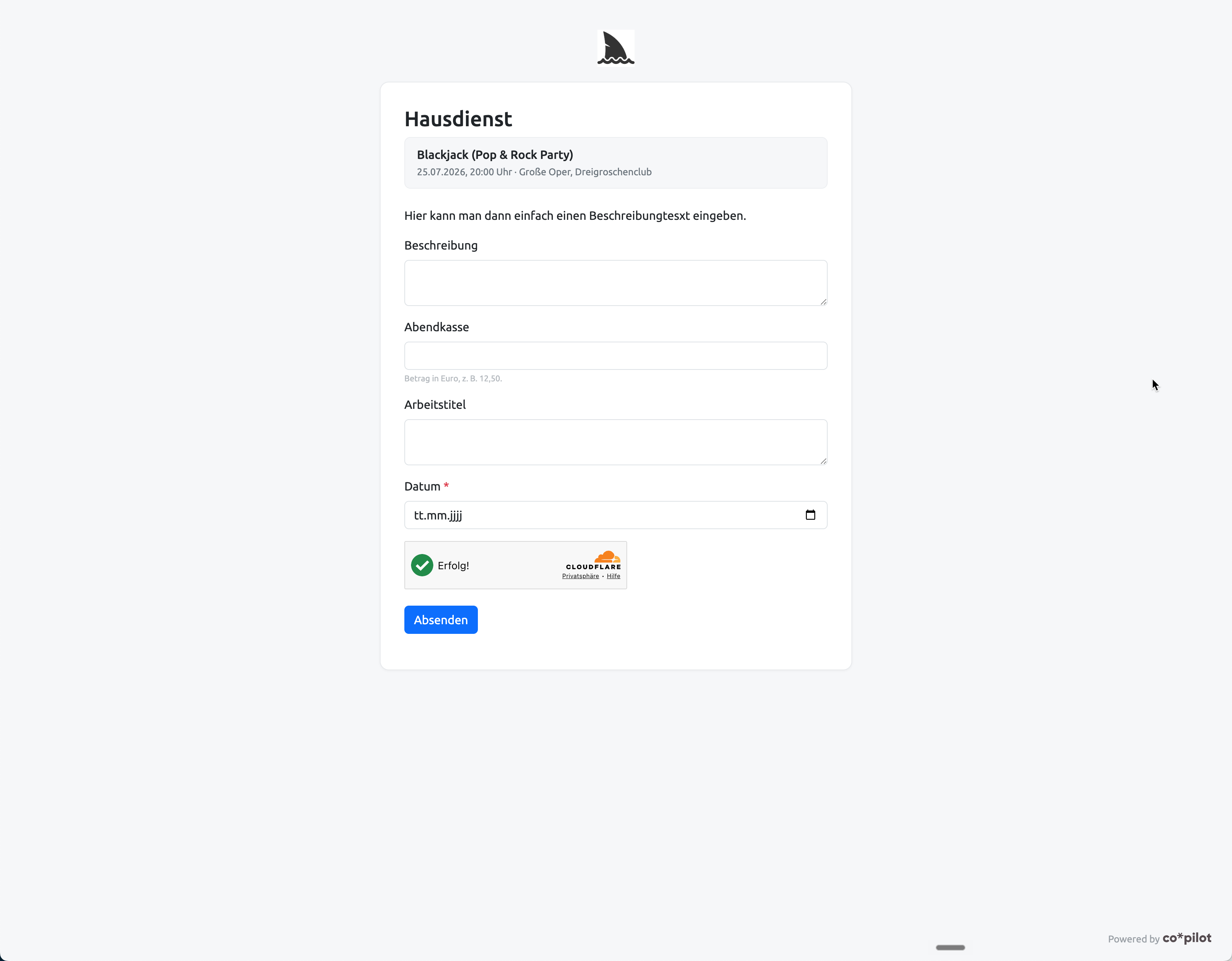
Was der Ausfüllende sieht
- Euer Logo und den Firmennamen
- Den Titel des Formulars
- Die Eckdaten des Events (Titel, Datum, Raum) – damit klar ist, worum es geht
- Die Felder, mit kleinen Hinweisen, wo nötig (z. B. „Betrag in Euro, z. B. 12,50")
Beträge gibt er ganz normal in Euro ein – die Umrechnung passiert im Hintergrund.
Externe Formulare (Jotform)
Ein Formular kann auch als extern (Jotform) markiert werden. Dann hosten wir das Formular nicht, sondern Jotform ruft uns beim Absenden auf. Statt Feldern pflegst du dann eine Zuordnung: welches Jotform-Feld in welches co*pilot-Feld geht.
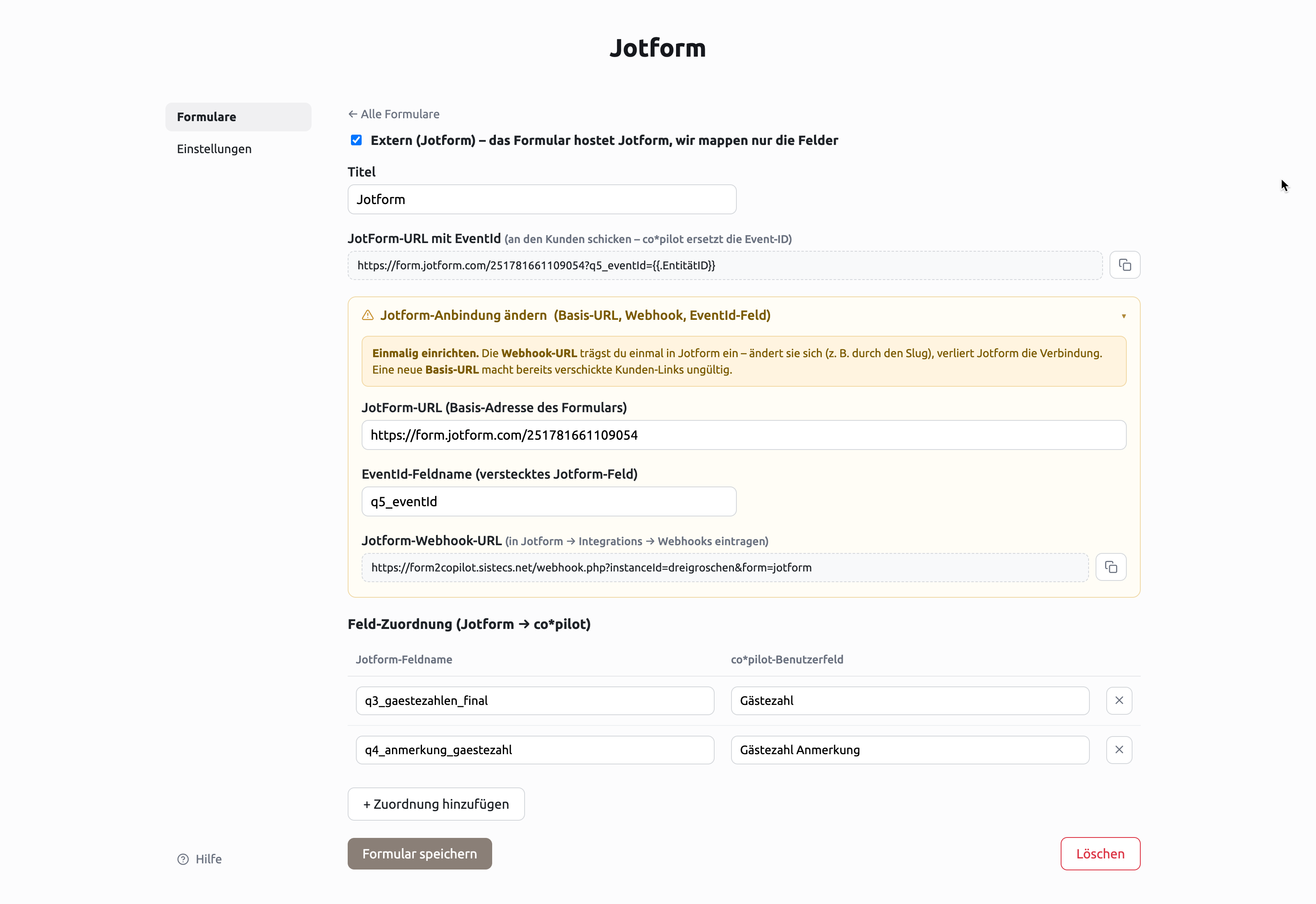
Die Webhook-Adresse trägst du in Jotform unter Settings → Integrations → Webhooks ein.
Häufige Fragen
Kann ich ein Formular für mehrere Events nutzen? Ja – das ist der Normalfall. Du baust es einmal und verschickst pro Event einen Link mit der jeweiligen Event-ID.
Kann ich mehrere Formulare haben? Ja, beliebig viele. Jedes bekommt seinen eigenen Slug und Link.
Was passiert, wenn jemand zweimal absendet? Der zweite Stand überschreibt den ersten in co*pilot. Beide Einreichungen werden gespeichert, und es gehen zwei Mails raus.
Kann ich sehen, was eingereicht wurde? Die Werte stehen in den Benutzerfeldern des Events. Zusätzlich bekommst du die Mail.
Ein Feld fehlt in der Auswahlliste. Das Benutzerfeld existiert in co*pilot noch nicht – lege es dort zuerst an.