Settings | Benutzerfelder
Für Events, Künstler, Programme und Kontakte lassen sich benutzerdefinierte Informationen strukturiert angeben und auch z.B. per API oder Export ausspielen.
Für Events, Künstler, Programme und Kontakte lassen sich benutzerdefinierte Informationen strukturiert angeben und auch z.B. per API oder Export ausspielen.
Sie bestehen aus einem sog. Benutzerfeld und dem eigentlichen Wert.
In den Einstellungen lassen sich Benutzerfelder mit einem bestimmten Typ (s. unten) anlegen und mit einem oder mehreren Tags versehen.
Optional kannst du die Eingabe, durch reguläre Ausdrucke validieren.
Benutzerfeld-Typ
Über die Angabe eines Typs lassen sich die Eingaben der Werte im Vorfeld besser eingrenzen. Folgende Typen gibt es:
Textarea
Ein- oder mehrzeiliger Text
Beispiel: Pressetext
Link
Text in Form eines Links
Wird bei der Eingabe validiert
Platzhalter
In manchen Fällen kann es vorkommen, dass man die ID eines Events benötigt, um sie beispielsweise per Queryparameter einem Formular zu übergeben. Hierfür kannst du in einer Benutzerfeld Vorlage in einem Link Feld den Platzhalter
{{.EntitätID}}
setzen. Beim Verwenden der Vorlage beim Anlegen eines neuen Events oder laden in einen bestehenden Event, wird der Platzhalter mit der ID des Events ersetzt.
Beispiel
  // Link in der Vorlage
https://form.jotform.com/1234567890?eventId={{.EntitätID}}
// Wird im event zu
https://form.jotform.com/1234567890?eventId=abc123
Nummer
Komma- oder Ganzzahl
Beispiel: Anzahl Gäste
Preis
Preis in Form einer Kommazahl
Beispiel: Preis Abendkasse
Select
Auswahl aus einer Liste vorgegebener Optionen.
Beispiel: Kategorie
Multiselect
Merfachauswahl aus einer Liste vorgegebener Optionen.
Beispiel: Genre
Checkbox
Eingabe von wahr oder falsch
Beispiel: GEMA-Meldung über uns: ja/nein
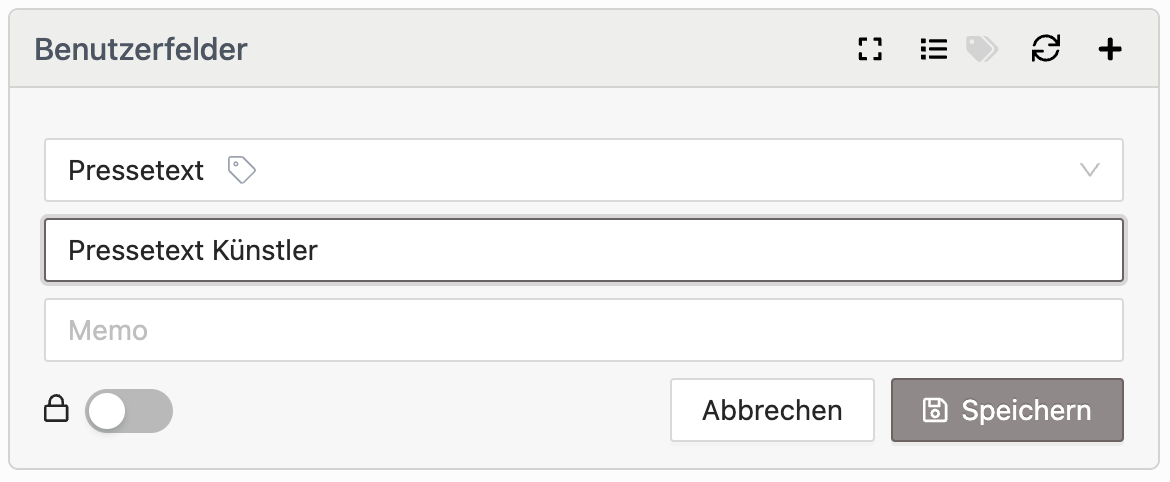
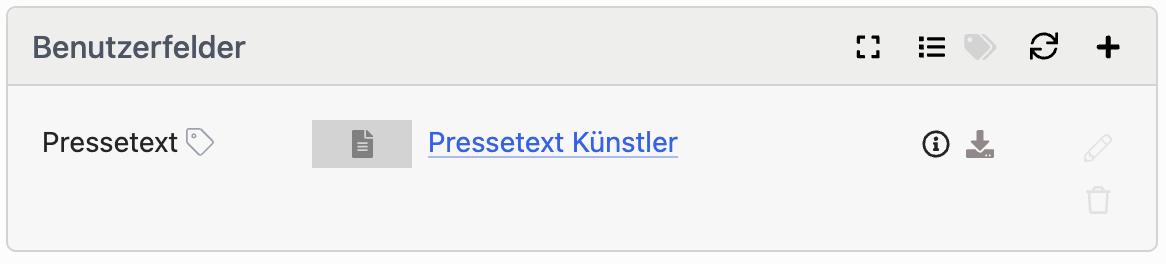
Datei
Benutzerfeld zum Hochladen einer Datei im Promotion-Tab
Beispiel: Pressetext
Konsistenz
Benutzerfelder müssen beim Schreiben immer einen konsistenten Wert aufweisen. Das heißt: der eingegebene Wert muss zum Feldtyp passen (z.B. nur Zahlen bei einem Number-Feld, nur gültige Optionen bei einem Select-Feld). Ungültige Eingaben werden beim Speichern abgelehnt.
Durch eine Änderung des Schemas — z.B. eine Typänderung oder das Entfernen einer Select-Option — können bestehende Werte jedoch inkonsistent werden. In diesem Fall passt der gespeicherte Wert nicht mehr zum aktuellen Feldtyp.
Inkonsistente Werte werden in allen Ansichten (Detailseiten, Event Grid, Exporte) mit einem Warn-Dreieck (⚠) gekennzeichnet. Per Tooltip wird angezeigt, dass der Wert angepasst werden muss. Durch Bearbeiten des Werts kann die Inkonsistenz behoben werden.
Benutzerfeld-Typ ändern
Der Typ eines bestehenden Benutzerfelds kann nachträglich geändert werden. Beim Speichern wird automatisch eine Auswirkungsanalyse durchgeführt und ein Bestätigungsdialog angezeigt.
Ablauf
- Benutzerfeld in den Einstellungen öffnen
- Neuen Typ im Dropdown auswählen
- Bei Select/Multiselect: Optionen anlegen
- Speichern — ein Bestätigungsdialog zeigt die Auswirkungen:
- Anzahl konvertierbarer und nicht-konvertierbarer Werte
- Betroffene Exportkonfigurationen
- Strategie für nicht-konvertierbare Werte wählen (falls vorhanden)
- Bestätigen
Konvertierbare Typänderungen
Bestimmte Typänderungen können automatisch konvertiert werden:
| Von | Nach | Verlustfrei? |
|---|---|---|
| Beliebig | Textarea | Ja |
| Select | Multiselect | Ja |
| Multiselect | Select | Nein — nur der erste Wert wird übernommen |
| Textarea | Number / Price / Date | Nein — nur passende Werte werden konvertiert |
| Number | Price | Nein — Rundungsverluste möglich |
| Price | Number | Ja |
| Checkbox | Number | Ja (true→1, false→0) |
Typänderungen ohne Konvertierungsregel (z.B. File → Select) betreffen alle bestehenden Werte.
Umgang mit nicht-konvertierbaren Werten
Bei nicht-konvertierbaren Werten kann zwischen zwei Strategien gewählt werden:
- Löschen — Nicht-konvertierbare Werte werden zurückgesetzt (Leerstring). Vorteil: Sofort konsistenter Zustand.
- Manuell migrieren — Werte behalten ihren Rohwert und werden mit einem Warn-Symbol (⚠) als inkonsistent markiert. Die betroffenen Einträge können anschließend manuell korrigiert werden.
Optionen entfernen (Select / Multiselect)
Beim Entfernen einer Option, die noch in Verwendung ist, wird ebenfalls ein Bestätigungsdialog angezeigt. Er zeigt an, wie viele Werte die entfernte Option verwenden. Beim Bestätigen mit „Löschen“ werden die betroffenen Werte bereinigt:
- Select: Wert wird auf leer gesetzt
- Multiselect: Nur die entfernte Option wird aus der Auswahl entfernt, die restlichen Werte bleiben erhalten
Benutzerfeld validieren
Um die Richtigkeit eines Formats oder der Syntax bei der Eingabe von Werten zu prüfen, kannst du einen regulären Ausdruck (RegExp) angeben. Nach dem Klicken des “Validieren”-Buttons wird ein Eingabefeld für den regulären Ausdruck und eine Fehlermeldung eingeblendet.
Gib den gewünschten RegExp und die zugehörige Fehlermeldung ein. Dadurch wird die Eingabe automatisch anhand des angegebenen regulären Ausdrucks geprüft, und im Fehlerfall die definierte Fehlermeldung angezeigt.
Eine Validierung ist nur beim Typ Textarea möglich.
Beispiel
Validierung einer Uhrzeit
Regulärer Ausdruck
^([0-9]|[01]\d|2[0-3]):([0-5]\d)$
Erlaubte Eingaben: 8:00, 20:00