Dateien & Dokumente
Die neue Dateiverwaltung für Events und Reihen: Dateien, Ordner, Links, Dokumente und Event-Exporte an einem Ort.
„Dateien & Dokumente" ist die neue Dateiverwaltung in co*pilot. Sie bündelt alles, was zu einem Event oder einer Reihe gehört, an einem Ort: hochgeladene Dateien, Ordner, Links, Dokumente und Event-Exporte. Du findest sie als Tab in der Event-Detailansicht und als Bereich in der Reihen-Übersicht.
Die neue Ansicht befindet sich in der Beta-Phase und löst die klassische Dateien-Ansicht schrittweise ab.
Aktivieren und Zurückwechseln
Du entscheidest je Event bzw. Reihe, ob du die neue Dateiverwaltung nutzen möchtest.
- Aktivieren: In der klassischen Dateien-Ansicht erscheint der Hinweis Dateien & Dokumente (Beta) mit einem Schalter. Nach dem Aktivieren heißt der Tab „Dateien & Dokumente".
- Zurückwechseln: Am Ende der neuen Ansicht führt dich der Link Zur klassischen Dateien-Ansicht wechseln jederzeit zurück.
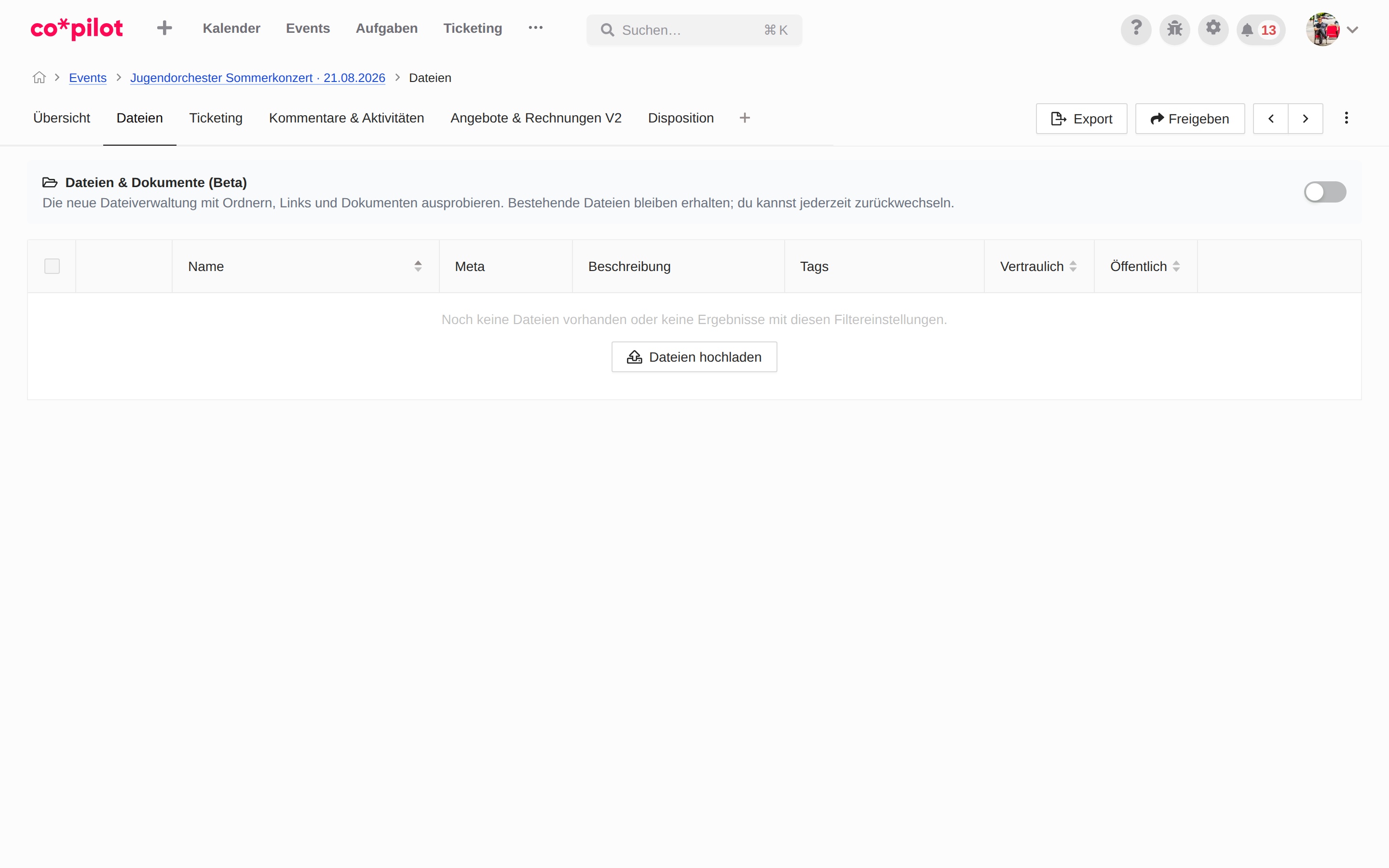
Deine bestehenden Dateien bleiben beim Umschalten in beide Richtungen erhalten. Links, Dokumente und Event-Exporte gibt es dagegen nur hier: Wechselst du zurück in die klassische Ansicht, sind sie dort nicht sichtbar. Verloren gehen sie nicht — sobald du wieder auf „Dateien & Dokumente" umschaltest, sind sie unverändert da.
Inhaltstypen
Über Neu legst du in der aktuellen Ansicht neue Einträge an:
| Typ | Beschreibung |
|---|---|
| Datei | Upload beliebiger Dateien — einzeln, mehrere gleichzeitig oder per Drag & Drop ins Fenster. |
| Ordner | Strukturiert deine Einträge; Ordner lassen sich beliebig verschachteln. |
| Link | Verweis auf eine externe URL (z.B. ein geteiltes Cloud-Dokument), mit Name und Beschreibung. |
| Dokument | Ein direkt in co*pilot geschriebener Text, siehe Dokumente. |
| Event-Export | Ein Export für genau dieses Event, siehe Event-Exporte. |
Beim Upload werden automatisch Vorschaubilder für gängige Dateitypen (PDF, Word, Excel, Bilder) erzeugt.
Übersicht & Organisation
Die Übersicht zeigt alle Einträge des Events bzw. der Reihe als Liste mit Vorschaubild, Ersteller:in und Änderungsdatum.
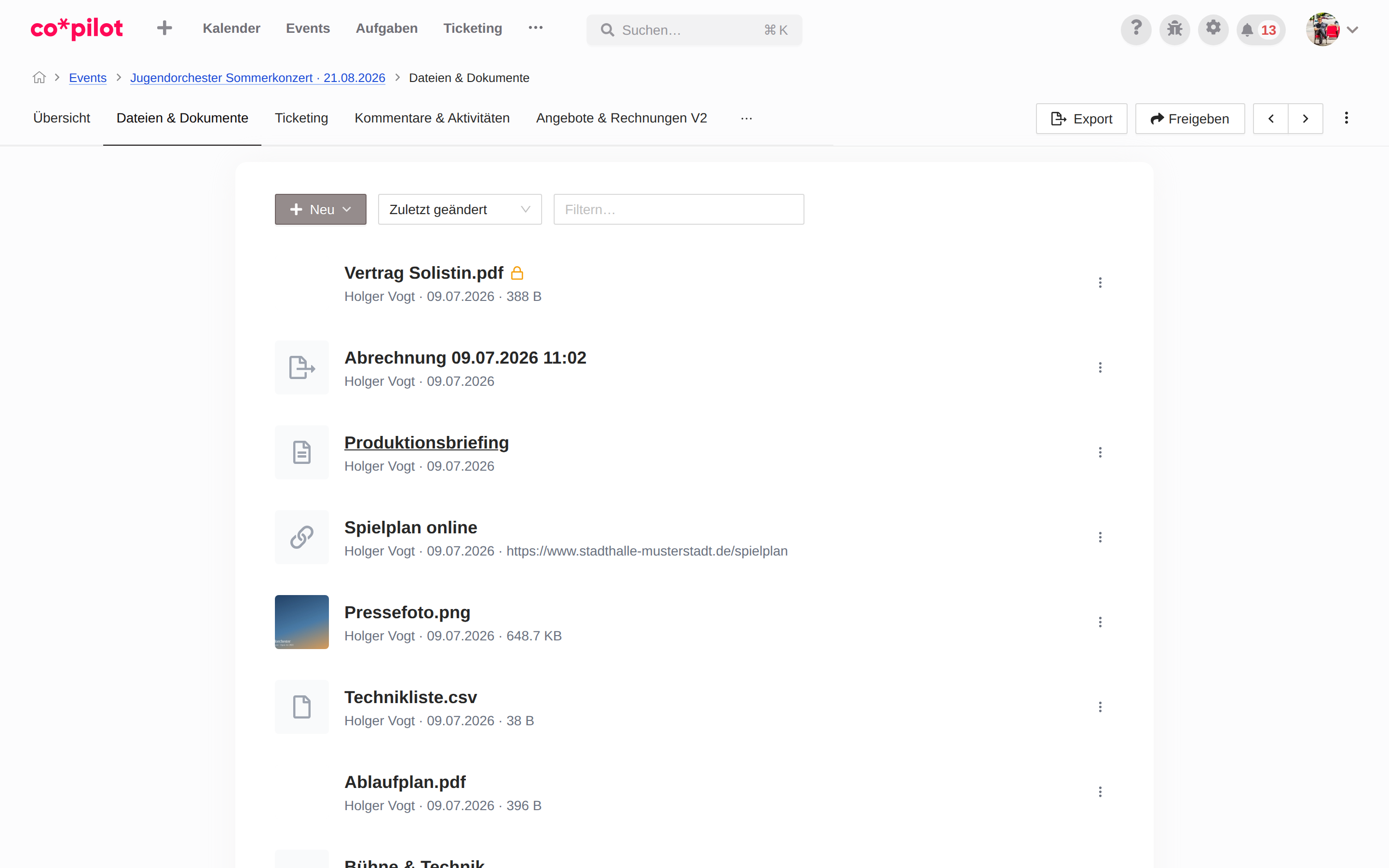
- Sortieren: Nach Zuletzt geändert, Name oder in Eigener Reihenfolge — in der eigenen Reihenfolge ordnest du Einträge per Drag & Drop.
- Filtern: Nach Name oder nach Tags; die Suche findet auch Einträge in Unterordnern.
- Ordner: Ordner öffnen sich als eigene Seite mit Breadcrumb-Navigation. Einträge ziehst du per Drag & Drop hinein oder verschiebst sie über das Kontextmenü.
- Tags: Jeder Eintrag kann Tags tragen — zum Filtern und für Sichtbarkeitsregeln.
Detailseiten & Aktionen
Jeder Eintrag hat eine Detailseite mit Vorschau, Beschreibung und Kommentaren.
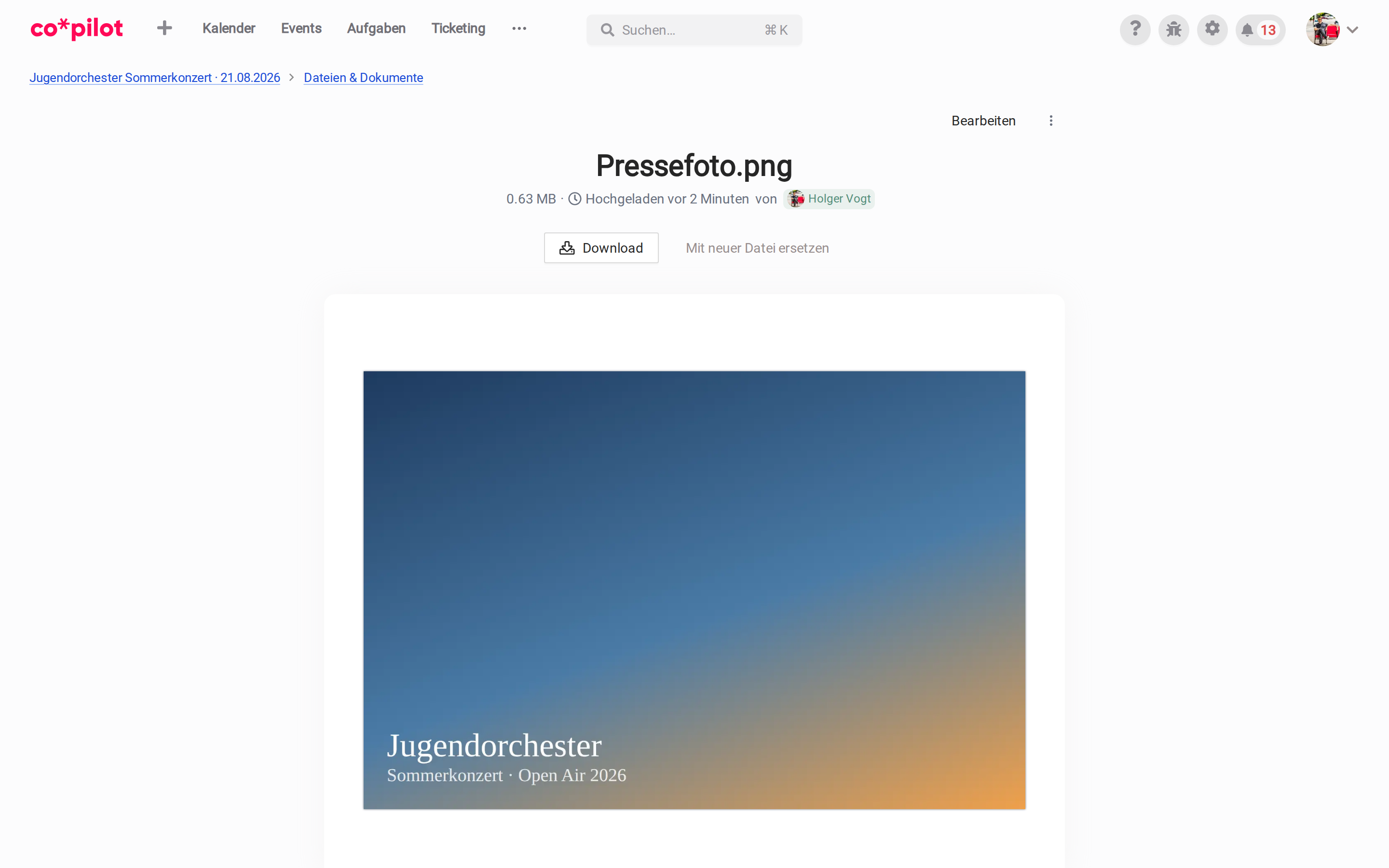
Für Dateien, Links, Dokumente und Exporte stehen dort dieselben Aktionen zur Verfügung:
- Bearbeiten: Titel, Beschreibung und Tags ändern.
- Vertraulich: Über das Kontextmenü markierst du einen Eintrag als vertraulich oder hebst die Markierung wieder auf — mehr unter Sichtbarkeit.
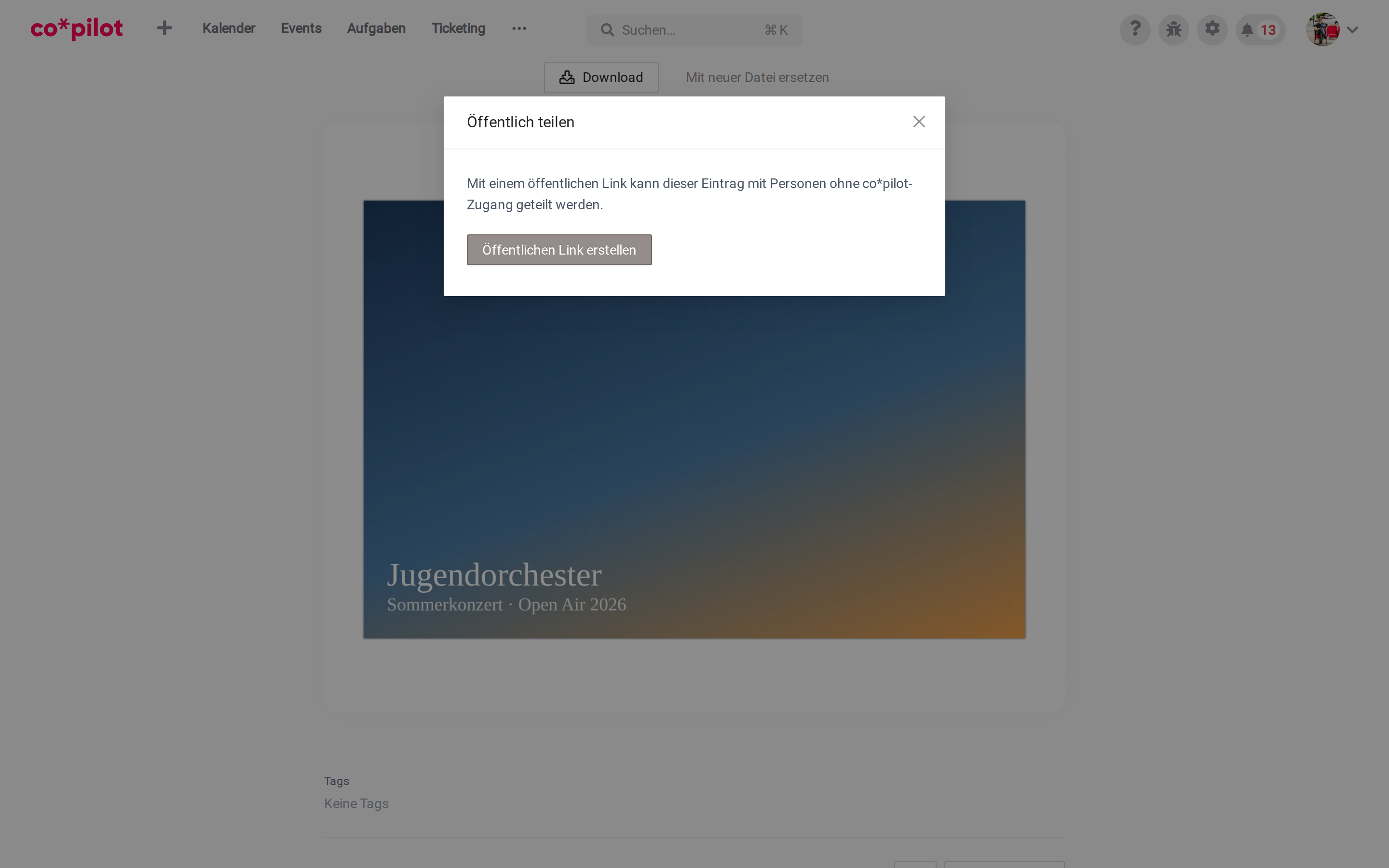
- Öffentlich teilen: Erzeugt einen Freigabe-Link für Personen ohne co*pilot-Zugang — mehr unter Sichtbarkeit.
- Kommentieren: Dateien, Dokumente und Exporte haben einen Kommentarbereich; die Anzahl der Kommentare siehst du schon in der Übersicht.
- Verschieben: Über das Kontextmenü wählst du im kompletten Ordnerbaum das Ziel aus — auch für ganze Ordner. Das funktioniert unabhängig davon, wie gerade sortiert ist, und steht sowohl in der Übersicht als auch auf jeder Detailseite zur Verfügung.
- Löschen über das Kontextmenü.
Dazu kommt je nach Typ die passende Hauptaktion: Download bei Dateien, Link öffnen bei Links, Export öffnen bei Exporten. Ordner haben keine eigene Sichtbarkeit — die steuerst du an den Einträgen selbst.
Datei ersetzen
Bei Dateien lädst du über Mit neuer Datei ersetzen eine neue Version hoch. Der Eintrag bleibt dabei derselbe: Beschreibung, Tags und Kommentare bleiben erhalten — und auch ein bereits geteilter öffentlicher Link bleibt gültig und liefert ab sofort die neue Datei.
Dokumente
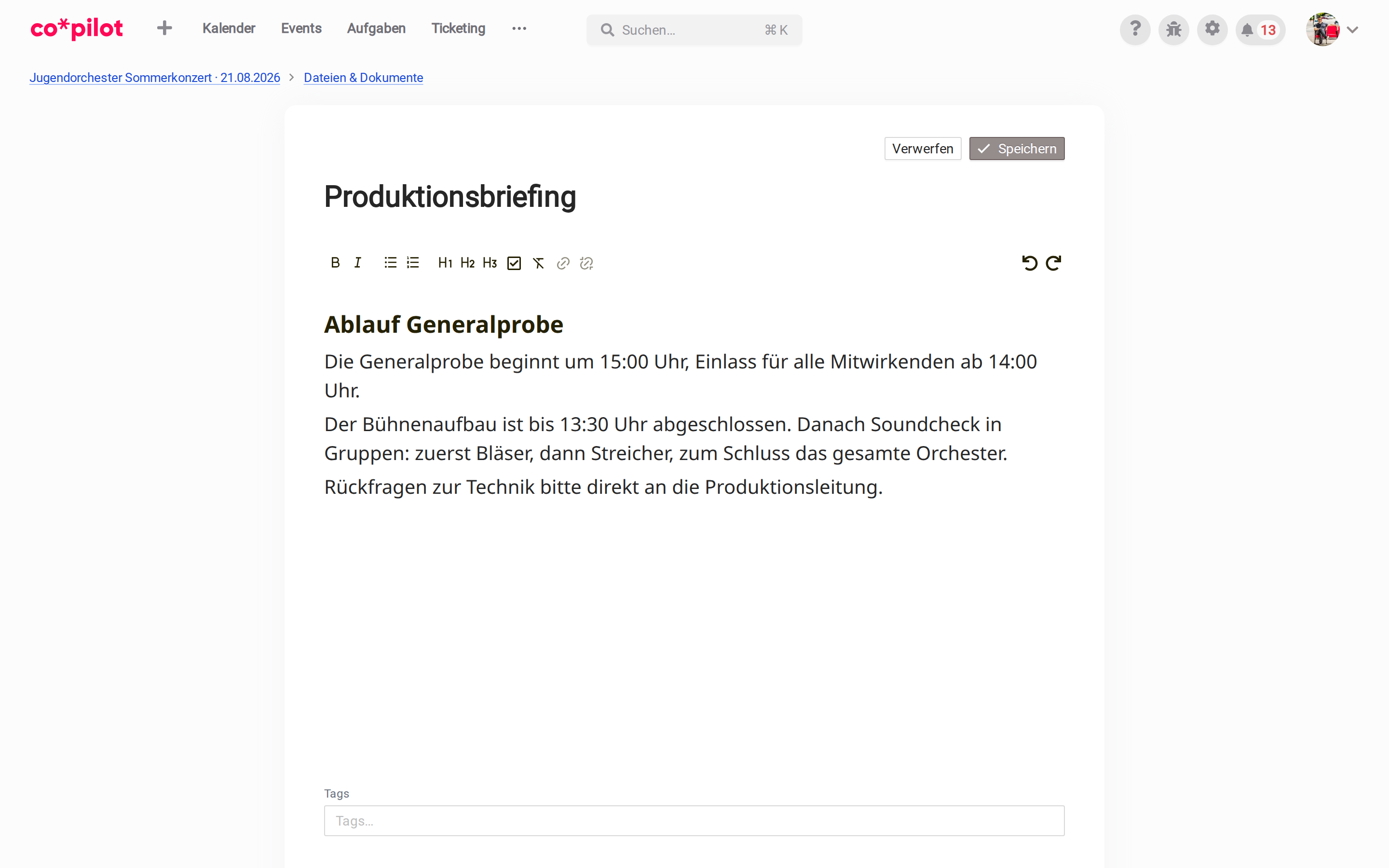
Dokumente schreibst du direkt in co*pilot — z.B. Notizen, Briefings oder Checklisten. Der Editor unterstützt Formatierungen wie Überschriften, Listen und Links.
- Entwurf: Während du schreibst, speichert co*pilot automatisch einen Entwurf. Das veröffentlichte Dokument bleibt für alle anderen unverändert, bis du speicherst.
- Veröffentlichen: Mit Hinzufügen (neues Dokument) bzw. Speichern wird dein Stand für alle sichtbar.
- Verwerfen: Ungespeicherte Änderungen kannst du jederzeit verwerfen — das Dokument bleibt im zuletzt veröffentlichten Stand.
Event-Exporte
Event-Exporte kannst du direkt aus der Dateiansicht erstellen: Du wählst eine Exportkonfiguration, und der fertige Export erscheint als Eintrag mit Vorschau und Download. So liegen z.B. Production Sheets oder Verträge direkt beim Event.
Sichtbarkeit & Berechtigungen
Drei Mechanismen steuern, wer einen Eintrag sehen kann:
Vertraulich
Vertrauliche Einträge (z.B. Verträge) sehen nur Benutzer:innen, deren Rolle vertrauliche Daten erlaubt. Du markierst Dateien, Links und Dokumente über das Kontextmenü als vertraulich — erkennbar am Schloss-Symbol. Mehr dazu unter Vertraulichkeit von Daten.
Tags
Neben der Kategorisierung steuern besonders gekennzeichnete Tags die Sichtbarkeit von Einträgen:
- Vertrauliche Tags setzen die Vertraulichkeit automatisch: Sobald eine Datei, ein Link oder ein Dokument einen solchen Tag erhält, wird der Eintrag vertraulich.
- Geschützte Tags steuern, was Empfänger:innen einer Freigabe sehen: Einträge ohne Tags (oder nur mit normalen Tags) sind sichtbar; trägt ein Eintrag geschützte Tags, sehen ihn nur Rollen, denen mindestens einer dieser Tags zugewiesen ist.
Öffentlich teilen
Mit Öffentlich teilen erzeugst du einen Link, über den auch Personen ohne co*pilot-Zugang genau diesen Eintrag ansehen können — praktisch z.B. für Dienstleister:innen oder Künstler:innen. Der Link lässt sich jederzeit wieder deaktivieren.
Unterschied zur Option „öffentlich" der klassischen Dateien-Ansicht
In der klassischen Dateien-Ansicht bedeutet „öffentlich", dass eine Datei über die Read-API bzw. deine Webseite ausgespielt wird. Öffentlich teilen in „Dateien & Dokumente" ist etwas anderes: Es erzeugt einen individuellen Freigabe-Link für einen einzelnen Eintrag.
Freigaben
Empfänger:innen einer Freigabe sehen Dateien, Links und Dokumente nach den Tag-Regeln ihrer Rolle; Event-Exporte nur, wenn ihre Rolle Exporte erlaubt. Die Regeln entsprechen der klassischen Dateien-Ansicht.