Import Check
Eure Daten stellen eine essentielle Grundlage für eure Arbeit dar, deshalb sollten zu importierende Daten mit der entsprechenden Sorgfalt behandelt werden.
Eure Daten stellen eine essentielle Grundlage für eure Arbeit dar, deshalb sollten zu importierende Daten mit der entsprechenden Sorgfalt behandelt werden.
Vor dem ersten Import lohnt der Blick auf die Import-Übersicht: dort steht die empfohlene Reihenfolge der Importe und wie Dubletten erkannt werden.
Sollen Daten in co*pilot importiert werden, müssen sie in ein entsprechendes Format gebracht werden. Details zu den Formaten findet ihr hier:
- Event-Import — Felder und Formate
- Kontakt-Import — Felder und Formate
- Spielort/Raum-Import — Felder und Formate
- Künstler:innen-Import — Felder und Formate
Der Import Check unter Einstellungen > Import > Check prüft eure Importdatei auf Fehler, bevor der eigentliche Import durchgeführt wird. Es werden keinerlei Daten importiert — die Prüfung ist rein lesend.
Ablauf
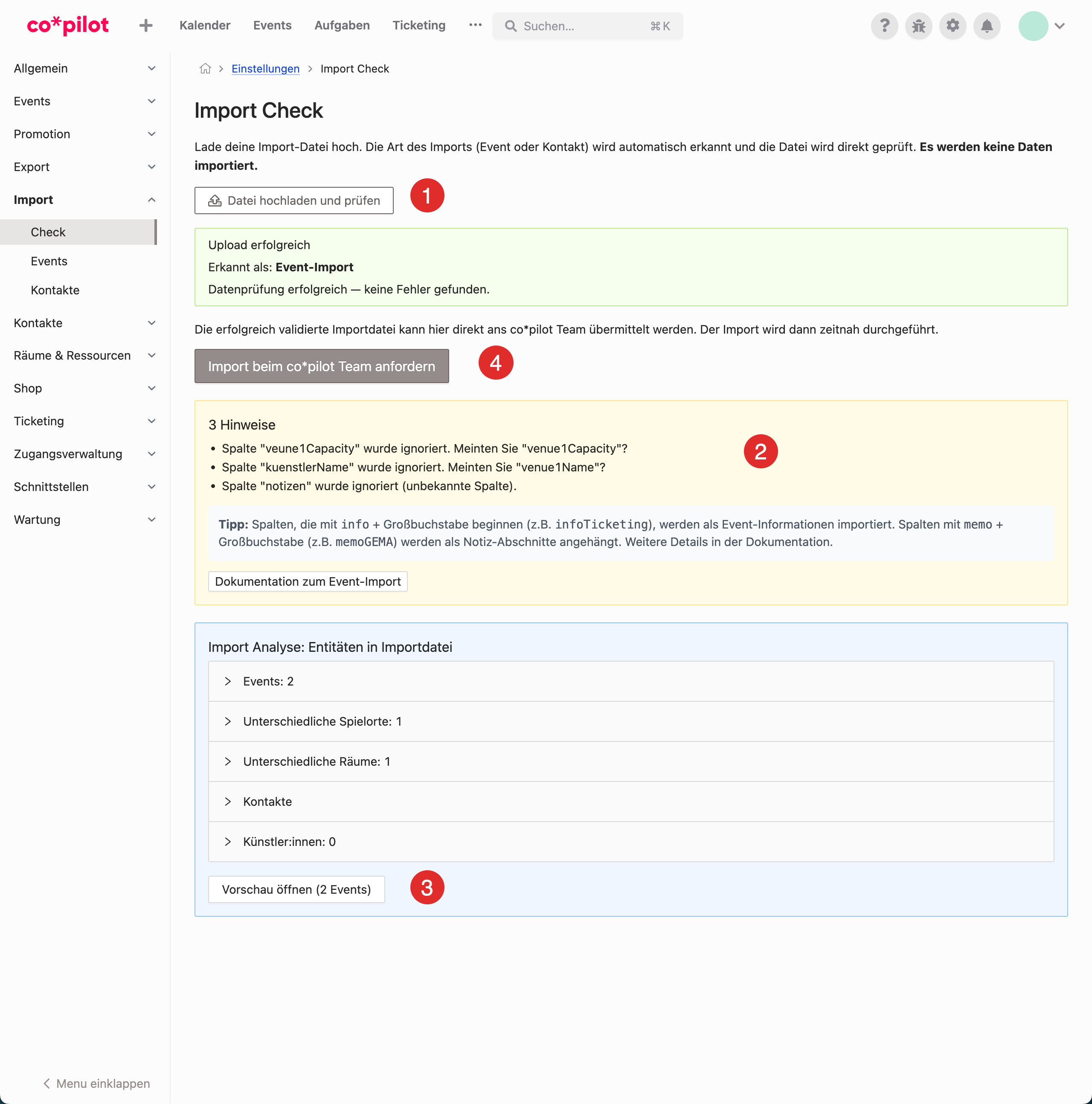
1. Datei hochladen
Klickt auf „Datei hochladen und prüfen" und wählt eure CSV-Datei aus. Die Art des Imports (Event, Kontakt, Spielort/Raum oder Künstler:in) wird automatisch anhand der Spaltenüberschriften erkannt. Die Prüfung startet direkt nach dem Upload.
2. Ergebnis prüfen
Nach der Prüfung seht ihr eine Zusammenfassung:
- Grüner Status: Alle Daten sind valide — ihr könnt den Import direkt anfordern.
- Gelber Status: Es gibt Hinweise (z.B. unbekannte Spalten, fehlender Beginn). Ein Import ist trotzdem möglich.
- Roter Status: Es gibt Fehler in einzelnen Zeilen (z.B. ungültiges Datum, fehlender Status). Diese Zeilen können nicht importiert werden.
3. Vorschau der Daten
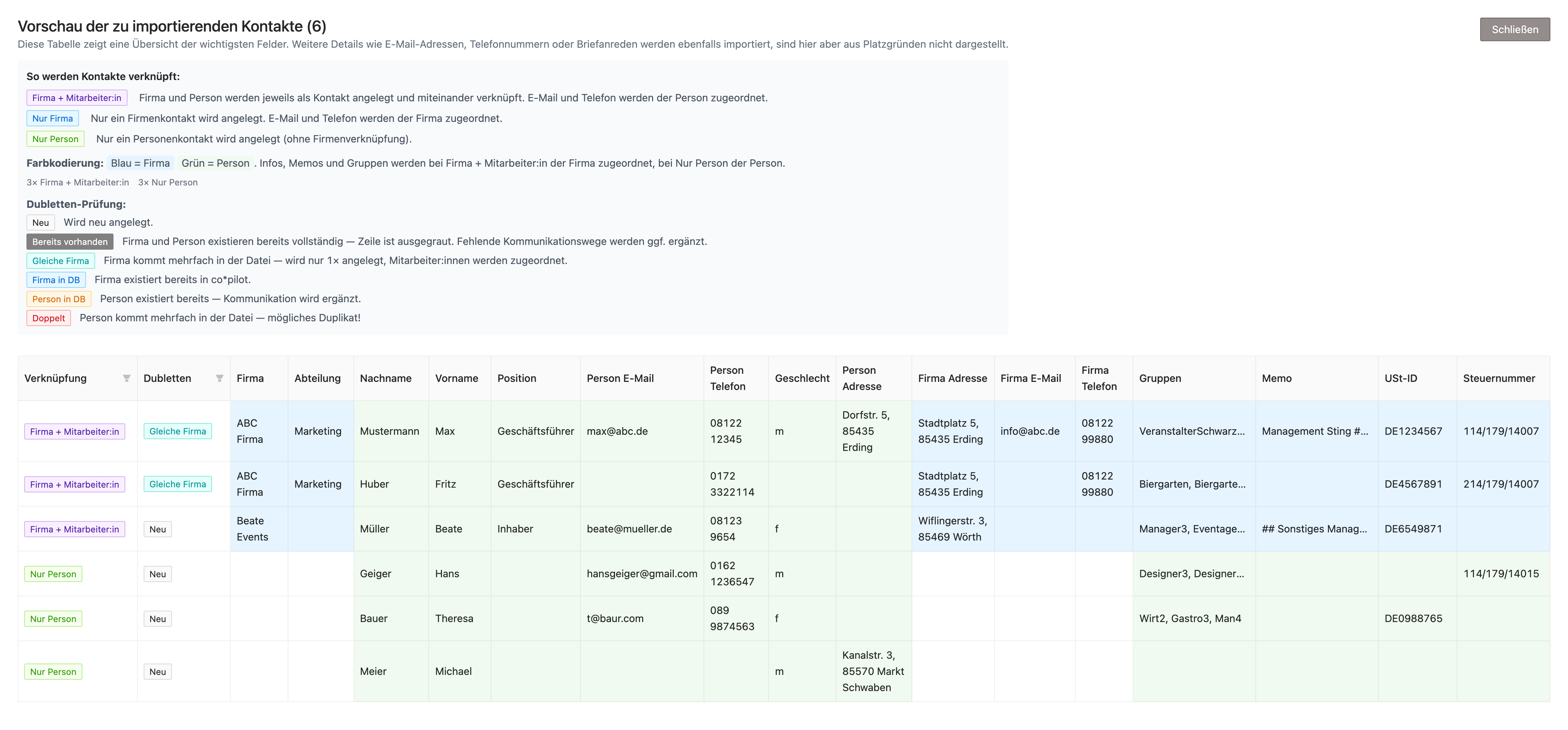
Über den Button „Vorschau öffnen" könnt ihr eine Tabelle der zu importierenden Datensätze einsehen. Die Vorschau zeigt die wichtigsten Felder — weitere Details wie E-Mail-Adressen oder Telefonnummern werden ebenfalls importiert, sind aber aus Platzgründen nicht alle dargestellt.
Bei großen Dateien ist die Vorschau auf die ersten 500 Zeilen begrenzt; die Tabelle weist darauf hin („Vorschau auf 500 von 9.878 Kontakten"). Importiert werden immer alle Zeilen — auch die, die in der Vorschau nicht auftauchen. Die Zusammenfassung darüber („Import Analyse: Entitäten in Importdatei") zählt ebenfalls die komplette Datei, nicht nur die Vorschau.
Beim Kontakt-Import zeigt die Vorschau zusätzlich:
- Farbkodierung: Blaue Felder gehören zur Firma, grüne Felder zur Person. So seht ihr auf einen Blick, wie die Daten zugeordnet werden.
- Dubletten-Prüfung: Jede Zeile wird gegen bestehende Daten in co*pilot und gegen andere Zeilen in der Datei geprüft. Der Status zeigt an, ob ein Kontakt neu angelegt wird, bereits vorhanden ist oder mehrfach in der Datei vorkommt.
Beim Spielort/Raum-Import zeigt die Vorschau zusätzlich:
- Farbkodierung: Blaue Felder gehören zum Spielort, grüne Felder zum Raum. So seht ihr auf einen Blick, wie die Daten zugeordnet werden.
- Dubletten-Prüfung: Jede Zeile wird gegen bestehende Spielorte und Räume in co*pilot und gegen andere Zeilen in der Datei geprüft. Der Status zeigt an, ob ein Spielort/Raum neu angelegt wird oder bereits vorhanden ist.
4. Import anfordern
Wenn die Prüfung erfolgreich war (keine Fehler), erscheint der Button „Import beim co*pilot Team anfordern". Mit einem Klick wird eine vorformulierte E-Mail an unser Support-Team geöffnet — inklusive einem direkten Link zur Import-Seite. Wir führen den Import dann zeitnah für euch durch.
Hinweise und Warnungen
Gleiche Hinweise werden zusammengefasst (z.B. „Beginn war leer (1.632×)"). Gibt es sehr viele davon, zeigt der Check zunächst nur die ersten 20 — über „Weitere … Hinweise anzeigen" klappt ihr die vollständige Liste auf.
Unbekannte Spalten
Spalten, die nicht zum Import-Schema gehören, werden automatisch ignoriert. Der Check zeigt einen Hinweis mit einem Korrekturvorschlag an, falls ein Tippfehler vorliegt:
Spalte „veune1Name" wurde ignoriert. Meinten Sie „venue1Name"?
Beachtet, dass Spalten die mit info + Großbuchstabe (z.B. infoTicketing) beginnen als Benutzerfelder importiert werden, und Spalten mit memo + Großbuchstabe (z.B. memoGEMA) als Notiz-Abschnitte (nur beim Event-Import). Beim Kontakt-Import gibt es zusätzlich group + Zahl (z.B. group1) für Kontaktgruppen. Beim Spielort/Raum-Import werden info-Spalten als Benutzerfelder am Spielort angelegt.
Fehlende Anfangszeit (Events)
Wenn beim Event-Import die Spalte scheduleStart leer ist, wird automatisch 20:00 Uhr als Standardwert gesetzt. Der Check weist darauf hin.
Kontakte ohne E-Mail
Kontakte ohne E-Mail-Adresse können beim Import nicht zuverlässig auf Duplikate geprüft werden. Der Check weist darauf hin, damit ihr entscheiden könnt, ob ihr die E-Mail-Adresse noch ergänzen möchtet.
Kontaktverknüpfungen verstehen
Beim Kontakt-Import hängt die Verarbeitung davon ab, welche Felder in einer Zeile gesetzt sind:
| Konstellation | Ergebnis |
| Firma + Person | Es werden zwei Kontakte angelegt: ein Firmenkontakt und ein Personenkontakt. Die Person wird als Mitarbeiter:in der Firma verknüpft. E-Mail und Telefon werden der Person zugeordnet. Benutzerfelder, Memos und Gruppen werden der Firma zugeordnet. |
| Nur Firma (kein Name) | Nur ein Firmenkontakt wird angelegt. E-Mail, Telefon, Benutzerfelder, Memos und Gruppen werden der Firma zugeordnet. |
| Nur Person (keine Firma) | Nur ein Personenkontakt wird angelegt. Alle Daten werden der Person zugeordnet. |
In der Vorschau seht ihr diese Zuordnung anhand der Farbkodierung: blaue Felder gehören zur Firma, grüne Felder zur Person.
Fehlerbehebung
Falls Fehler in der Importdatei gefunden werden, zeigt der Check die betroffenen Zeilen mit einer Beschreibung des Fehlers an. Häufige Fehlerursachen:
| Fehler | Lösung |
| Ungültiges Datum | Unterstützte Formate: DD.MM.YYYY, DD.MM.YY, YYYY-MM-DD, YYYY/MM/DD oder DD/MM/YYYY. Eine Jahreszahl ist immer erforderlich. |
| Ungültige Uhrzeit | Format: HH:mm oder HH.mm (z.B. 20:00 oder 9.30) |
| Ungültiger Status (Events) | Erlaubte Werte: NOTED, REQUESTED, OPTIONED1-3, CONFIRMED, POSTPONED, DONE, CANCELLED, BLOCKED. Groß-/Kleinschreibung ist egal. |
| Ungültige Zahl | Felder wie Kapazität oder Gage müssen gültige Zahlen sein (z.B. 800, nicht „achthundert"). |
| Weder lastName noch company | Beim Kontakt-Import muss mindestens eines der Felder lastName oder company gesetzt sein. |
| Pflichtfeld fehlt (Spielort/Raum) | Beim Spielort/Raum-Import müssen venueName, venueZip und venueCity gesetzt sein. |
| Country ISO Code zu lang | Der Ländercode muss 2-stellig sein (z.B. DE, nicht DEU). |
Korrigiert die Fehler in eurer CSV-Datei und ladet sie erneut hoch. Unter jedem Fehler-Alert findet ihr einen Link zur entsprechenden Import-Dokumentation.