Gästeliste
Das Gästeliste-Modul ermöglicht die zentrale Verwaltung von Gästen für Veranstaltungen - von der Anfrage bis zum Einlass.
1. Überblick
Das Gästeliste-Modul ermöglicht die zentrale Verwaltung von Gästen für Veranstaltungen - von der Anfrage bis zum Einlass.
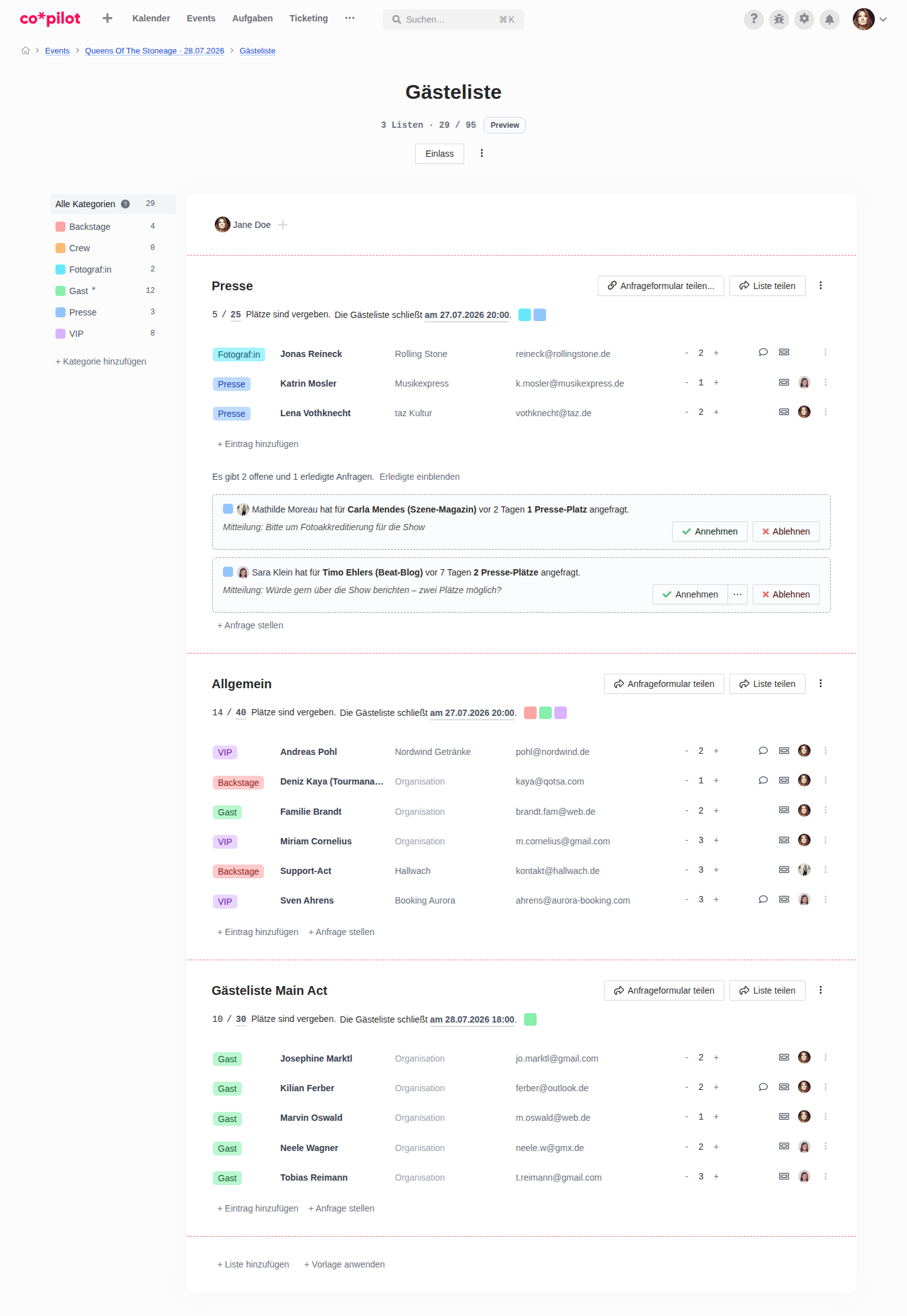
Typische Anwendungsfälle
- Promoter- und Künstler:innen-Gästelisten
- Mitarbeiter:innen-Listen (intern, Ehrenamtliche, Barpersonal)
- Pressevertreter:innen und Akkreditierung
Funktionen im Überblick
- Listen mit Kapazitätsgrenzen und automatischem Schließungszeitpunkt
- Anfragen mit Benachrichtigungen für Zuständige
- Öffentliche Links zum Teilen
- Automatischer Ticket-Versand – mit eigenem Ticket pro Begleitung
- Einlass digital oder per Ausdruck
- Wiederverwendbare Vorlagen
- Dashboard-Widget mit Kapazitätsanzeige
- Selbstständige Absagen durch Gäste
2. Berechtigungen einrichten
Welche Berechtigungen gibt es?
| Berechtigung | Funktionen |
|---|---|
| Gästeliste verwalten | Listen, Einträge und Anfragen verwalten, Vorlagen und E-Mail-Vorlagen bearbeiten |
| Einlass durchführen | Gäste einlassen, Gästeliste als PDF/Excel herunterladen |
| Anfragen stellen | Interne Anfragen für sich selbst oder im Namen anderer stellen |
Welche Rolle hat welche Berechtigung?
| Rolle | Standard-Berechtigung | Erweiterbar auf |
|---|---|---|
| ADMIN | Gästeliste verwalten | – |
| USER | Anfragen stellen | Einlass durchführen, Gästeliste verwalten |
| READER | Keine | Anfragen stellen, Einlass durchführen |
Hinweis zu Berechtigungen
Nach Änderung der Berechtigungen: Betroffene Personen müssen sich einmal aus- und wieder einloggen, damit die neuen Berechtigungen aktiv werden.
3. Schnellstart
Diese Anleitung zeigt dir, wie du in wenigen Schritten deine erste Gästeliste einrichtest.
- Gästeliste öffnen: Öffne ein Event und füge den Gästeliste-Tab hinzu.
- Kategorien hinzufügen: Lege mindestens eine Kategorie an (z.B. “Gast”) und vergib eine Farbe. Weiterführende Infos unter Kategorien.
- Erste Liste anlegen: Erstelle eine neue Liste, vergib einen Namen (z.B. “Presse”) und passe bei Bedarf Kapazität und Schließzeitpunkt an.
- Ersten Gast eintragen: Trage einen Gast in die Liste ein – mindestens mit Name und Anzahl der Plätze. Beim Anlegen legst du fest, wann der Eintrag bestätigt wird: sofort, wenn die Liste geschlossen wird, oder zu einem festen Zeitpunkt (siehe Bestätigung planen). Sobald bestätigt, ist er am Einlass verfügbar und der Gast erhält sein Ticket per E-Mail (sofern eine E-Mail-Adresse hinterlegt ist).
Tipps für den Schnellstart
- E-Mail optional: Du kannst auch Einträge ohne E-Mail-Adresse anlegen. In diesem Fall wird kein Ticket verschickt.
- Vorlagen nutzen: Wenn du regelmäßig ähnliche Gästelisten brauchst, lohnt sich das Anlegen einer Vorlage.
4. Listen verwalten
Listen ermöglichen dir, die Gästeliste zu strukturieren. Jede Liste hat einen Titel, eine Kapazität und kann unabhängig verwaltet werden.
- Liste erstellen: Erstelle eine neue Liste unterhalb der bestehenden Listen.
- Liste benennen: Du kannst den Listennamen jederzeit ändern. Typische Namen sind z.B. “Intern”, “Presse”, “Band”.
- Kapazität festlegen: Die Kapazität legt die maximale Anzahl an Plätzen fest.
- Schließungszeitpunkt einstellen: Du kannst festlegen, dass die Liste z.B. um 16 Uhr am Veranstaltungstag geschlossen werden soll. Auf geschlossene Listen sind weder Änderungen noch Anfragen möglich.
- Reihenfolge ändern: Du kannst Listen über das Kontextmenü nach oben oder unten verschieben.
- Liste löschen: Über das Kontextmenü. Beim Löschen werden auch alle enthaltenen Einträge storniert. Die betroffenen Gäste erhalten eine Stornierungs-E-Mail. Du kannst optional eine Nachricht verfassen.
Details zur Kapazitätsberechnung
Die Kapazität bezieht sich auf die Gesamtzahl der Plätze, nicht auf die Anzahl der Einträge. Ein Eintrag mit Begleiter:innen belegt entsprechend mehr Plätze (z.B. "Jane Doe + 1 Begleitung" = 2 Plätze).
5. Gäste eintragen
Hier erfährst du, wie du Gäste in eine Liste einträgst und Einträge bearbeitest.
- Eintrag hinzufügen: Trage einen Gast in eine Liste ein. Verfügbare Felder: Name oder Organisation (mindestens eines erforderlich), E-Mail (optional, Bedingung für Ticket-Versand), Plätze (Gast + Begleiter:innen; “Jane Doe + 1 Begleitung” = 2 Plätze), Kategorie, Notiz (optional).
- Begleiter:innen: Jeder zusätzliche Platz wird als eigene Begleitung geführt und erhält ein eigenes Ticket mit eigenem Token, das am Einlass einzeln gescannt bzw. eingelassen werden kann.
- Einträge bearbeiten: Über das Kontextmenü öffnest du den Eintrag in einem Formular. Ist der Eintrag bereits bestätigt, kannst du dabei die Bestätigungsmail erneut verschicken und ihr eine persönliche Nachricht mitgeben.
- Einträge stornieren: Über das Kontextmenü. Der Gast erhält eine Stornierungs-E-Mail. Du kannst optional eine Nachricht verfassen.
- Absagen: Gäste können selbstständig über die Ticket-E-Mail absagen — entweder den ganzen Eintrag oder einzelne Begleiter:innen-Tickets.
- Nach Kategorie filtern: Über die Kategorie-Filter kannst du nur Einträge einer bestimmten Kategorie anzeigen.
Bestätigung planen
Einträge werden nicht einzeln bestätigt, sondern in Runden: Alle Entwürfe einer Liste warten gemeinsam auf denselben Zeitpunkt. So erhalten Gäste nicht unnötig viele E-Mails, wenn du kurz nacheinander mehrere Einträge anlegst oder noch einmal etwas änderst.
Steht für eine Liste noch keine Bestätigung aus, legst du im Feld Bestätigung des Eintrag-Formulars fest, wann bestätigt wird:
| Option | Bedeutung |
|---|---|
| Eintrag sofort bestätigen | Die E-Mail geht sofort raus, der Eintrag erscheint ohne Verzögerung im Einlass. |
| Wenn die Liste geschlossen wird | Alle Entwürfe werden zum Schließzeitpunkt der Liste bestätigt. Hat die Liste keinen Schließzeitpunkt, bleiben die Einträge Entwürfe, bis du die Liste schließt. |
| Automatisch | Alle Entwürfe werden zum gewählten Zeitpunkt bestätigt. Vorgeschlagen wird eine Stunde ab jetzt — höchstens jedoch der Schließzeitpunkt der Liste. |
Wartet die Liste bereits auf eine Bestätigung, zeigt das Formular stattdessen den geplanten Zeitpunkt an. Über diesen kommst du zu Bestätigung konfigurieren und kannst den Zeitplan der laufenden Runde ändern — er gilt dann für alle Entwürfe der Liste.
Kommt der Eintrag über eine Vorlage zustande, ist deren Bestätigungsvorgabe vorausgewählt; überschreiben kannst du sie trotzdem.
Wann wird das Ticket verschickt?
Das Ticket wird automatisch per E-Mail verschickt, sobald der Eintrag bestätigt ist – bei sofortiger Bestätigung umgehend, sonst zum geplanten Zeitpunkt der Runde.
Was passiert bei Änderungen?
Wenn du einen Eintrag änderst (z.B. eine Begleitung ergänzen), erhält der Gast eine aktualisierte E-Mail mit den neuen Daten. Um mehrere schnelle Änderungen zu bündeln, wartet das System nach Anlegen und Ändern kurz ab, bevor die E-Mail verschickt wird.
Rundmail
Du kannst deine Gäste direkt aus der Gästeliste heraus anschreiben — etwa wenn sich der Einlass verschiebt oder die Veranstaltung verlegt wird. Über das Kontextmenü der Gästeliste erreichst du Rundmail an die Gästeliste, über das einer einzelnen Liste Rundmail an diese Liste. Einzelne Personen kannst du über ihren Eintrag direkt anschreiben.
Als Empfänger:innen stehen Bestätigte Einträge, Anfragen oder Beide zur Verfügung. Betreff und Nachricht formulierst du frei; die Nachricht schreibst du im gewohnten Editor. Optional verschickst du die Tickets gleich mit — das betrifft nur bestätigte Einträge.
Vor dem Versand siehst du auf der Schaltfläche, wie viele E-Mails rausgehen. Einträge ohne hinterlegte E-Mail-Adresse werden separat aufgeführt und lassen sich in die Zwischenablage kopieren, damit du sie auf einem anderen Weg erreichst.
6. Kategorien
Kategorien helfen bei der Akkreditierung (Gäste, Presse, Backstage-Zugang etc.) bzw. allgemein dabei, Einträge zu klassifizieren und zu filtern. Beachte: Die Kategorien sind nicht einer Gästeliste eigen, sondern gelten für alle Gästelisten.
- Kategorien nutzen: Jeder Eintrag und jede Anfrage hat eine Kategorie. Die Kategorie wird als farbiger Tag angezeigt, ermöglicht schnelles Filtern und ist auf der Einlass-Seite sowie beim Ticket erkenntlich.
- Kategorien einer Liste zuweisen: Beim Erstellen oder Bearbeiten einer Liste kannst du festlegen, welche Kategorien in dieser Liste verfügbar sind. Das gilt sowohl für selbst getätigte Einträge wie auch für externe Anfragen.
- Standard-Kategorie festlegen: Du kannst eine Kategorie als Standard festlegen, damit sie bei neuen Anfragen und Einträgen vorausgewählt wird (sofern sie für die Liste verfügbar ist).
7. Anfragen
Anfragen ermöglichen es externen Personen oder Mitarbeiter:innen, Gästelistenplätze zu beantragen.
Externes Anfrageformular
Das externe Anfrageformular ist ein öffentlicher Link, den du mit Personen ohne co*pilot-Zugang teilen kannst - z.B. Ehrenamtliche, Barpersonal oder externe Partner:innen. Bestehende und zukünftige Einträge sind über diesen Link nicht einsehbar.
Das Anfrageformular kann in den Listeneinstellungen aktiviert werden.
Veranstaltungsübergreifende Link-Übersicht
Individuelle Exportvorlagen: Auf Anfrage kann eine veranstaltungsübergreifende Übersicht aller Anfrageformular-Links eingerichtet werden. Diese Übersicht wird täglich aktualisiert und kann z.B. in einem Teams- oder Slack-Channel angepinnt werden - ideal für Mitarbeiter:innen ohne co*pilot-Zugang. Kontakt: support@copilot.events
Warteliste bei voller Liste
Wenn eine Liste ihre Kapazität erreicht hat, aber noch nicht geschlossen ist, können weiterhin Anfragen gestellt werden. Das Anfrageformular zeigt einen Hinweis, dass Anfragen auf der “Warteliste” landen.
- Volle, offene Liste: Anfragen möglich (Warteliste)
- Volle, geschlossene Liste: Keine Anfragen möglich (“Geschlossen”)
Hinweis zur Warteliste
Anfragen auf der Warteliste werden wie normale Anfragen behandelt. Du kannst sie bestätigen, sobald Kapazität frei wird – z.B. durch Absagen oder Kapazitätserhöhung.
Internes Anfrageformular
Mit dem internen Formular können Nutzer:innen mit co*pilot-Zugang Anfragen stellen:
- Für sich selbst: z.B. eine Mitarbeiterin aus der Marketing-Abteilung für sich selbst und ihre Begleitung
- Im Namen eines Gastes: z.B. stellt eine Mitarbeiterin aus der Marketing-Abteilung eine Anfrage für eine:n Pressevertreter:in
Eingehende Anfragen einsehen
Die zentrale Anfragen-Übersicht findest du unter Ticketing → Gästeliste → Anfragen. Die Seite zeigt offene Anfragen aller Events.
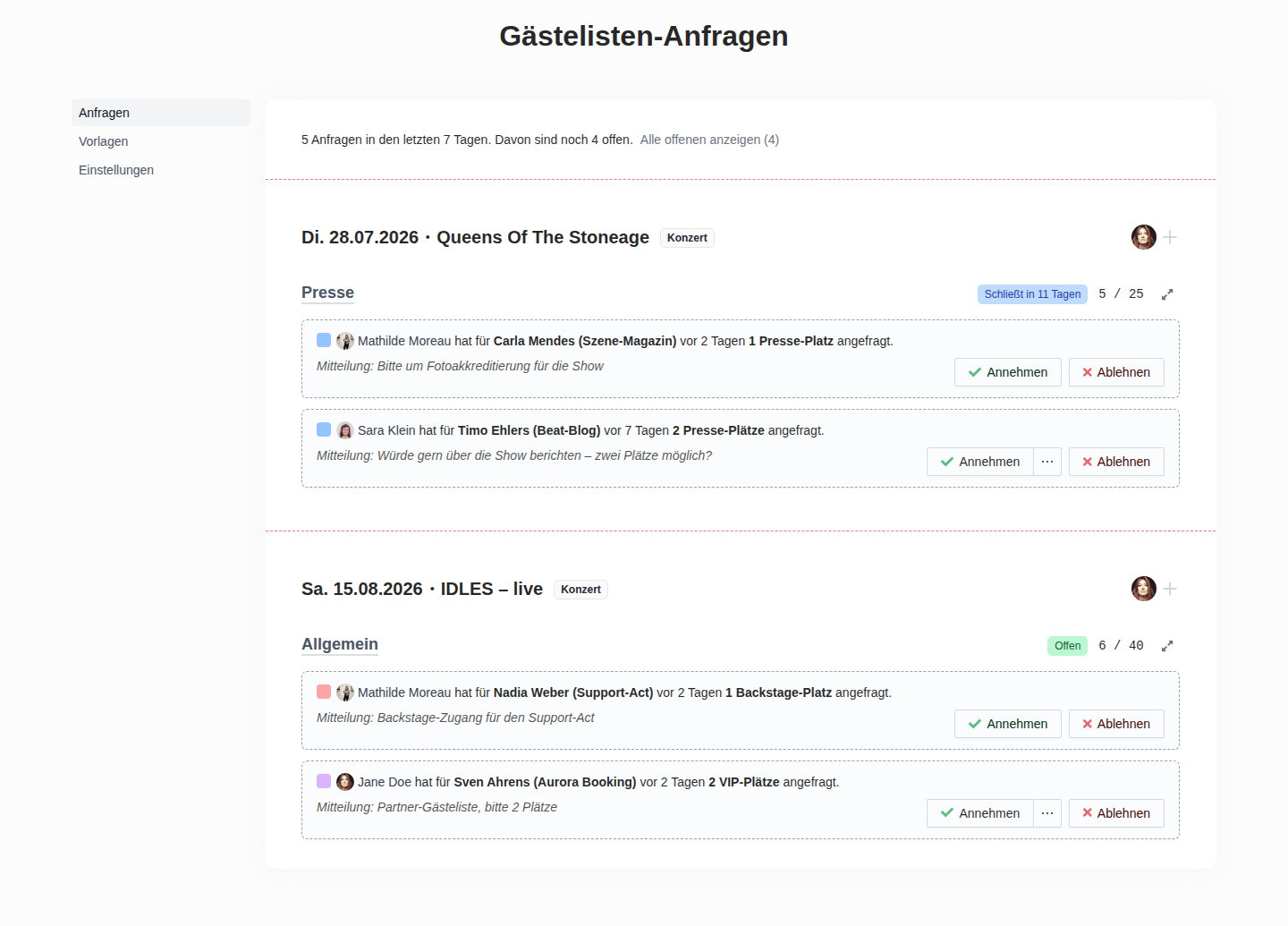
Anfragen erscheinen auch direkt unter der jeweiligen Liste im Gästeliste-Tab der Veranstaltung.
Anfrage bearbeiten
- Bestätigen: Die Anfrage wird in einen Eintrag umgewandelt und der Gast erhält ein Ticket per E-Mail. Du kannst optional eine Nachricht verfassen.
- Ablehnen: Die Anfrage wird storniert und der Gast erhält eine Ablehnungs-E-Mail. Du kannst optional eine Nachricht verfassen.
- Kontaktieren: Per Klick auf den Namen der Person kannst du eine Nachricht per E-Mail schreiben ohne die Anfrage anzunehmen oder abzulehnen.
- Interne Notiz: Zu jeder Anfrage kannst du eine interne Notiz hinterlegen – etwa Rückfragen, Absprachen oder Hinweise für Kolleg:innen. Die Notiz ist nur intern sichtbar und kann jederzeit bearbeitet werden, auch nach dem Bestätigen oder Ablehnen.
Mitteilung vs. interne Notiz
Mitteilung: Stammt vom Antragsteller aus dem Anfrageformular und ist nicht editierbar.
Interne Notiz: Wird im Anfrageformular nicht angezeigt, ist jederzeit änderbar und bleibt auch nach Bestätigung/Ablehnung erhalten. Im Einlass ist die Notiz ebenfalls nicht sichtbar.
Zuständigkeit & Benachrichtigungen
Jede Gästeliste hat zuständige Personen, die bei neuen Anfragen benachrichtigt werden (E-Mail und In-App). Du kannst die Zuständigen in den Gästelisten-Einstellungen festlegen.
Falls keine gültigen Zuständigen existieren, werden alle berechtigten Personen benachrichtigt.
Regeln für Zuständige
Mindestens eine Person: Jede Gästeliste muss mindestens eine zuständige Person haben. Beim Erstellen wirst du automatisch als Zuständige:r eingetragen.
Berechtigungen: Nur Personen mit der Berechtigung "Gästeliste verwalten" können als Zuständige hinzugefügt werden.
8. Listen teilen
Du kannst Listen und Anfrageformulare über öffentliche Links teilen.
Anfrageformular-Link teilen
Das externe Anfrageformular ist ein öffentlicher Link, den du mit Personen ohne co*pilot-Zugang teilen kannst - z.B. Ehrenamtliche, Barpersonal oder externe Partner:innen. Bestehende und zukünftige Einträge sind über diesen Link nicht einsehbar.
Listen-Link teilen
Mit diesem Link können externe Personen ohne co*pilot-Zugang eine bestimmte Liste selbst verwalten – z.B. kann so ein:e Tourmanager:in die Band-Liste selbst pflegen.
Bestehende und zukünftige Einträge sind hierbei einsehbar. Grunddaten der Gästeliste wie Kapazität, Status und Terminierung können nicht verändert werden.
Links in Vorlagen vorkonfigurieren
Links müssen explizit aktiviert werden: Öffentliche Links sind standardmäßig deaktiviert. Du musst sie in den Listeneinstellungen aktivieren. Wenn du Links häufig nutzt, aktiviere sie direkt in der Vorlage. So sind sie bei jeder neuen Veranstaltung automatisch aktiv.
9. Vorlagen
Wenn du regelmäßig Veranstaltungen mit ähnlichen Listen und Kapazitäten hast, sparst du mit Vorlagen Zeit.
Eine Vorlage enthält:
- Vordefinierte Listen mit Kapazität und Schließungszeitpunkt
- Kategorie-Zuweisungen
- Aktivierte Links (Anfrageformular, Listen-Link)
- Zuständige Personen
- Die Bestätigungsvorgabe je Liste
- Überschriebene E-Mail-Vorlagen je Liste
Vorlagen können entweder in einer bestehenden Gästeliste verwendet oder beim Erstellen eines Events oder Abschließen einer Optionierung ausgewählt werden. Dabei wird direkt die passende Vorlage vorausgewählt, sofern diese mit dem entsprechenden Eventtyp verknüpft ist.
Vorlage erstellen
Du kannst eine Vorlage auf zwei Wegen erstellen:
- Aus einer bestehenden Gästeliste über das Kontextmenü
- Neu unter Ticketing → Gästeliste → Vorlagen
Listen in Vorlagen konfigurieren
Für jede Liste in der Vorlage kannst du festlegen:
- Name und Kapazität
- Schließungszeitpunkt: z.B. “60 Minuten vor Beginn”
- Kategorien
- Anfrageformular aktivieren
- Listen-Link aktivieren
- Bestätigungsvorgabe: sofort, beim Schließen der Liste oder eine wählbare Anzahl Minuten vor Veranstaltungsbeginn
- E-Mail-Vorlagen: je Liste überschreibbar
Wie die Bestätigungsvorgabe in der Liste ankommt
Die Vorgabe ist relativ zur Veranstaltung formuliert ("60 Minuten vor Beginn"), damit sie für jede Veranstaltung passt. Beim Anwenden der Vorlage wird daraus ein konkreter Zeitpunkt, der im Eintrag-Formular vorausgewählt ist — überschreiben kannst du ihn jederzeit. Die hinterlegten E-Mail-Vorlagen werden beim Anwenden ebenfalls in die Liste kopiert.
Tipps zur Benennung und Link-Aktivierung
Einheitliche Benennung: Verwende in Vorlagen einheitliche Listennamen (z.B. immer "Presse" statt mal "Presse" und mal "Pressevertreter:innen"). Dies ermöglicht veranstaltungsübergreifende Automatisierungen in z.B. Exportvorlagen.
Link-Aktivierung: Wenn du Anfrageformulare oder Listen-Links regelmäßig nutzt, aktiviere sie direkt in der Vorlage. So musst du sie nicht bei jeder Veranstaltung manuell aktivieren.
Vorlage mit Event-Typ verknüpfen
Du kannst eine Vorlage mit einem oder mehreren Event-Typen verknüpfen. Die Vorlage wird dann automatisch vorausgewählt, wenn du eine Veranstaltung dieses Typs erstellst oder eine entsprechende Optionierung abschließt.
Vorlagen archivieren und kopieren
- Archivieren: Verschiebt die Vorlage ins Archiv. Archivierte Vorlagen können nicht angewendet werden.
- Kopieren: Erstellt eine Kopie der Vorlage.
Vorlage anwenden
Vorlagen können an drei Stellen angewendet werden:
- Bei Event-Erstellung
- Beim Abschließen einer Optionierung
- Im Gästelisten-Tab einer bestehenden Veranstaltung
Ist die Vorlage mit dem Event-Typ verknüpft, wird sie automatisch vorgeschlagen.
10. Einlass
Es gibt mehrere Möglichkeiten, den Einlass durchzuführen:
- Digital: Gäste über die Einlass-Seite einlassen
- Ausdruck: Liste als PDF/Excel herunterladen (siehe Download)
- Scanner-Import: Ticketcodes aus Excel in externes System importieren
Die Einlass-Seite erreichst du über den Gästeliste-Tab der Veranstaltung.
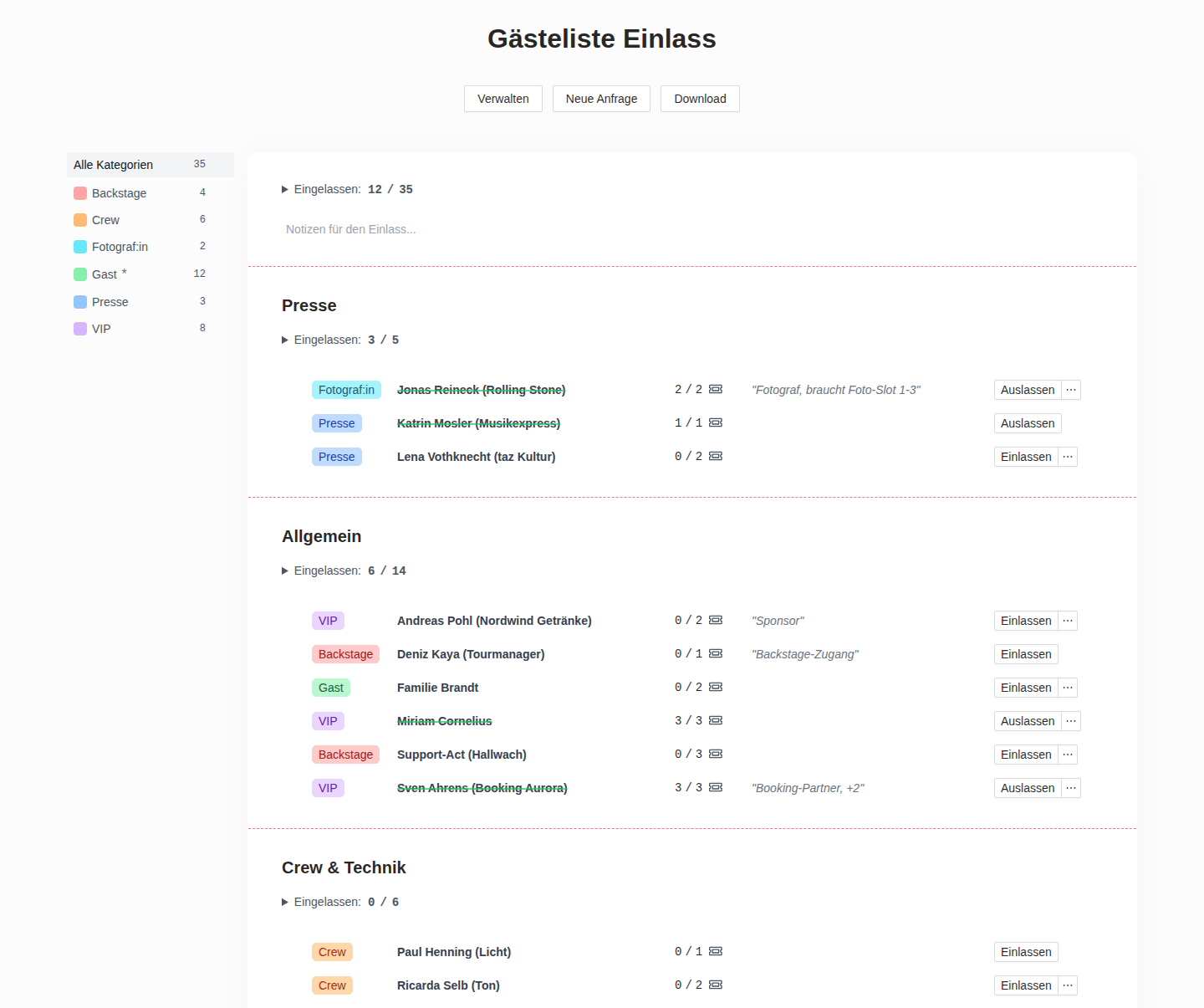
- Gäste einlassen: Suche den Gast in der Liste und registriere den Eintritt. Einträge mit Begleitung lassen sich in der Liste aufklappen — Begleiter:innen erscheinen als eigene Zeilen mit eigenem Ticket und können einzeln eingelassen werden.
- Gäste auslassen: Wenn ein Gast die Veranstaltung verlässt, kannst du ihn optional auslassen. Das Ticket wird revalidiert und kann für einen Wiedereintritt genutzt werden. Auch Begleiter:innen können einzeln ausgelassen werden.
- Statistiken: Die Einlass-Seite zeigt Echtzeit-Statistiken zu Anwesenden, No-Shows und Kapazität.
- Notizen: Im Notizfeld kannst du Anweisungen ans Einlass-Personal hinterlassen (z.B. “Bitte Presseausweise kontrollieren”) oder spontane Ergänzungen notieren.
11. Download
Du kannst die Gästeliste als PDF oder Excel-Datei herunterladen. Der Download ist auf der Einlass-Seite verfügbar.
| Format | Inhalt | Geeignet für |
|---|---|---|
| Wie Einlass-Seite (keine Ticketcodes) | Ausdruck am Einlass | |
| Excel | Eine Zeile pro Person inkl. Ticketcode (Gast + Begleiter:innen separat) | Weiterverarbeitung, Scanner-Import |
12. Einstellungen
Die Einstellungen findest du unter Ticketing → Gästeliste → Einstellungen.
Tickets
QR-Code anzeigen: Standardmäßig wird auf Tickets ein QR-Code in Bestätigungsmails und auf den öffentlichen Ticket-Seiten angezeigt. Wenn du diese Option deaktivierst, werden Tickets ohne QR-Code versendet und angezeigt - nützlich, wenn am Einlass kein Scanner zum Einsatz kommt.
E-Mail-Vorlagen
Du kannst die automatisch versendeten E-Mails an dein Wording anpassen. Jede Vorlage kann auf den Standardtext zurückgesetzt werden.
Zusätzlich zu den globalen Vorlagen kannst du die Texte gezielt überschreiben — für eine einzelne Gästeliste, für eine einzelne Liste, für eine Kategorie oder für eine Listenvorlage. Jede Überschreibung kann jederzeit wieder aufgehoben werden.
Greifen für einen Eintrag mehrere Überschreibungen, gewinnt die speziellste. Die Reihenfolge von speziell nach allgemein:
- Kategorie
- Liste
- Gästeliste (Event)
- Globale Vorlage
Beim Überschreiben an einer Kategorie weist dich ein Hinweis darauf hin, dass diese Stufe alle anderen aussticht. Wie die fertige E-Mail aussieht, siehst du in der Vorschau am Eintrag.
Rückfragen von Gästen
Bei Rückfragen können Gäste einfach auf die E-Mail antworten, die sie über ihren Gästelistenplatz informiert. Die Antwort geht an die in deinen Stammdaten hinterlegte E-Mail-Adresse.
Verfügbare Vorlagen
| Vorlage | Wird verwendet bei |
|---|---|
| Bestätigungs-E-Mail | Eintrag erstellt oder Anfrage bestätigt |
| Ablehnungs-E-Mail | Anfrage abgelehnt |
| Stornierungs-E-Mail | Eintrag storniert |
Platzhalter
In Betreff und Text kannst du folgende Platzhalter verwenden:
| Platzhalter | Wird ersetzt durch |
|---|---|
{{name}} | Name des Gastes |
{{veranstaltung}} | Titel der Veranstaltung |
{{kategorie}} | Kategorie des Eintrags |
{{pax}} | Anzahl der Plätze |
{{nachricht}} | Optionale Nachricht (z.B. bei Ablehnung) |
Was ist der Ticket-Block?
Ticket-Block: Bei der Bestätigungs-E-Mail wird automatisch ein Block mit Token und Ticket-Details angehängt – inklusive QR-Code, sofern dieser unter "Tickets" aktiviert ist. Dieser Block ist nicht Teil der bearbeitbaren Vorlage.