Freitermine
Im Kalender können Freitermine für beliebige Räume und Zeiträume auf Basis der bestehenden Events automatisch generiert werden.
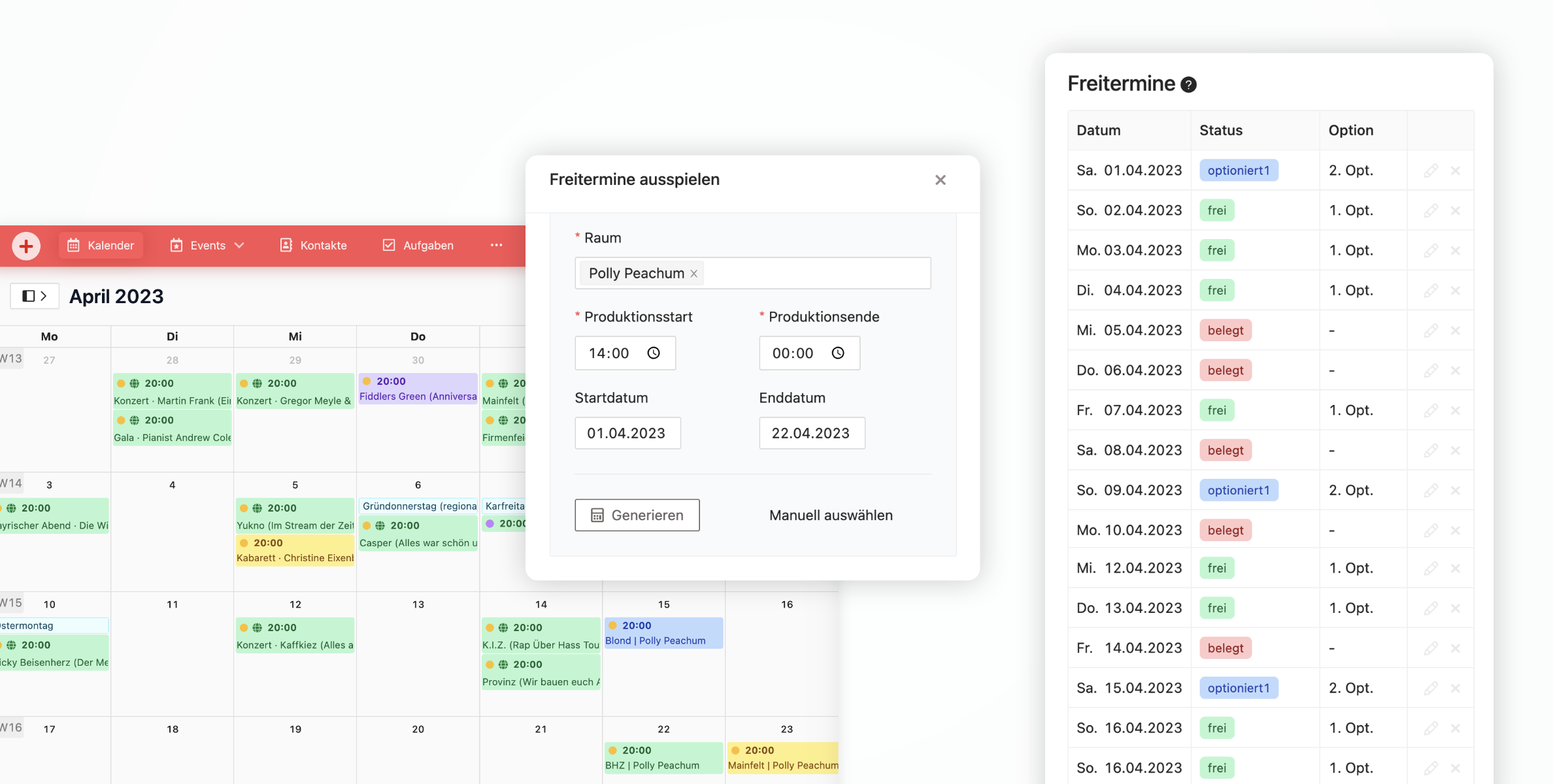
Im Kalender können Freitermine für beliebige Räume und Zeiträume auf Basis der bestehenden Events automatisch generiert werden.
Workflow
Generieren
- Im Kalender auf Neu > Freitermine klicken
- Einen oder mehrere angefragte Räume angeben
- Den angefragten oder notwendigen Produktionszeitraum angeben
- Den angefragten Zeitraum angeben
- Generieren klicken
Anm.: Nach Eingabe von Raum und Produktionszeitraum können Freitermine auch manuell erstellt werden (via Manuell auswählen)
Nachjustieren (optional)
Bei Bedarf generierte Termine anpassen (Status ändern, Kommentar hinzufügen, Termin löschen) oder weitere manuell hinzufügen (via Klick in Kalender oder via Klick auf Termin hinzufügen
Versenden
Die Freitermine können in verschiedenen Formaten in die Zwischenablage kopiert und z.B. in eine E-Mail eingefügt werden.
Logik
Es werden alle kollidierenden Events gesammelt, die für die Freitermin-Abfrage relevant sind, d.h. die …
- im abgefragten Zeitraum und
- im abgefragten Produktionszeitraum und
- in einem der abgefragten Räume stattfinden
Auf Basis dieser kollidierenden Events werden die verfügbaren Termine generiert.
Welcher Zeitraum eines Events zählt?
- Hat das Event im Zeitablauf die Einträge Produktionsstart bzw. Produktionsende, zählt genau dieser Produktionszeitraum. So können sich mehrere Nutzungen an einem Tag gezielt aus dem Weg gehen (z.B. Vormittagsvermietung und Abendkonzert).
- Hat das Event keinen gepflegten Produktionszeitraum, blockiert es den gesamten Tag. Ein Event am Abend macht den Tag also auch dann nicht frei, wenn nur ein Nachmittags-Fenster abgefragt wird.
Was ist verfügbar?
Verfügbar ist …
- nichts, wenn es ein kollidierendes Event mit Status “bestätigt” oder “blockiert” gibt — oder bereits drei oder mehr Optionen auf dem Termin liegen
- eine 3. Option, wenn zwei Optionen auf dem Termin liegen
- eine 2. Option, wenn eine Option auf dem Termin liegt
- eine 1. Option, wenn keiner der obigen Fälle eintritt
Dabei zählt die Anzahl der optionierten Events — unabhängig davon, ob sie als 1., 2. oder 3. Option eingetragen sind. Zwei Events mit Status “1. Option” belegen also bereits zwei der drei Options-Plätze.