Event-Grid (Beta)
Die neue Event-Übersicht erlaubt eine schnelle und flexible Bearbeitung unterschiedlichster Anwendungsfälle. Konfigurierbare Spalte ermöglichen verschiedene Sichtweisen auf eure Veranstaltungsdaten…
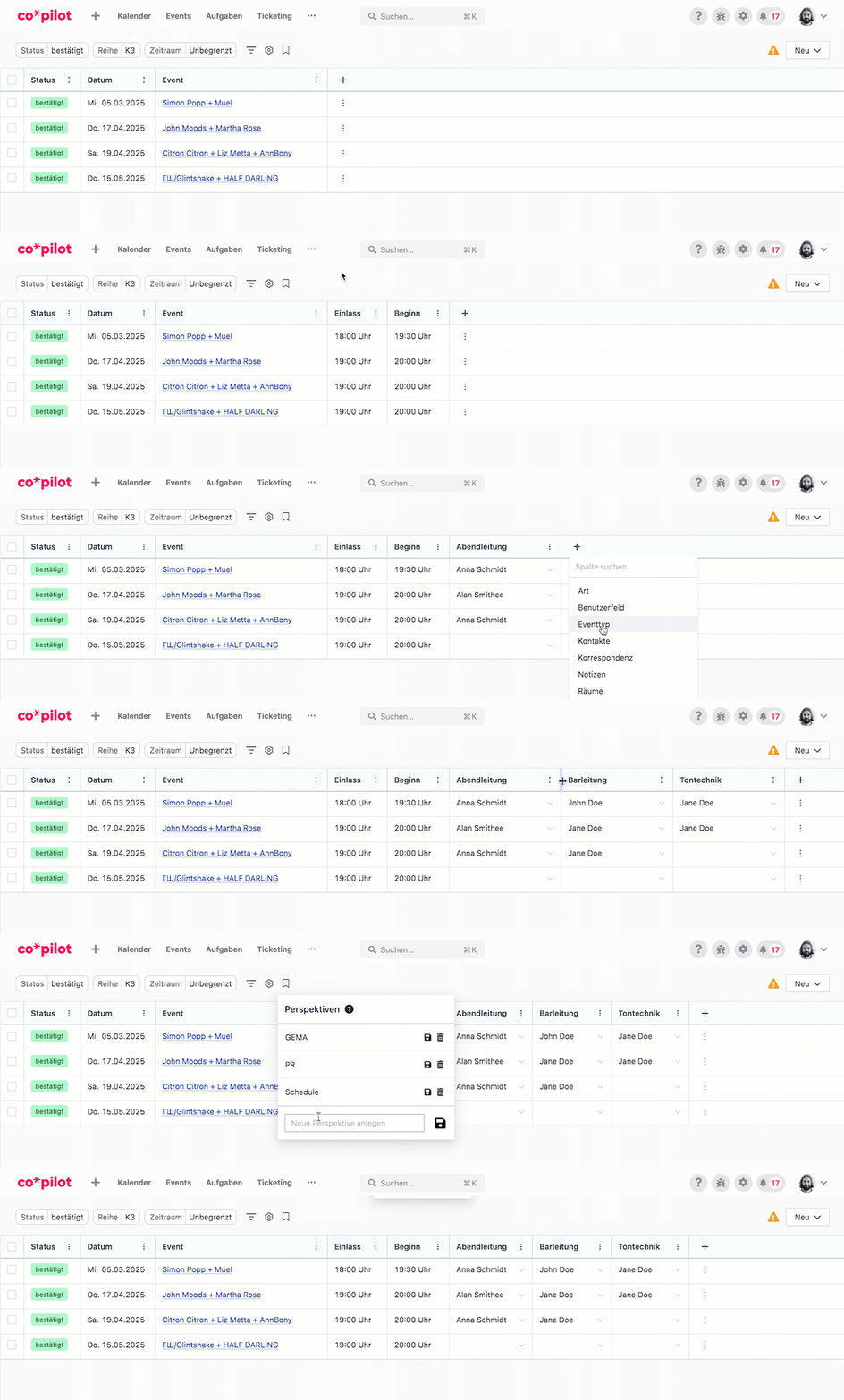
Die neue Event-Übersicht erlaubt eine schnelle und flexible Bearbeitung unterschiedlichster Anwendungsfälle. Konfigurierbare Spalte ermöglichen verschiedene Sichtweisen auf eure Veranstaltungsdaten. So können z.B. Zuständigkeiten bei Produktionen über Kontakt-Spalten abgebildet werden, dafür notwendiger Kontext aus Zeitablauf oder Benutzerfeldern angezeigt werden und die Disposition für einen ganzen Monat in einem Aufwasch mithilfe von Inline-Editing durchgeführt werden. Neben Kontakt-Spalten können auch Benutzerfelder, Notizen und demnächst viele weitere Daten inline-editiert werden.
Folgende Anwendungsfälle werden über das Event-Grid bereits realisiert:
- Personalplanung / Zuständigkeiten im Team
- Übersicht über Get-in- und Stagetime-Zeiten inkl. Hospitality- und Tech-Rider
- Mehrfachbearbeitung bei Vorproduktion (Anzahl Secus planen oder Barriers ja/nein u.ä.)
- Jahresauswertung für Förderungen als Excel-Download
Dieses Feature ist noch in Entwicklung und wird stetig erweitert. Wir freuen uns auf euer Feedback an support@copilot.events.
Spalten bearbeiten
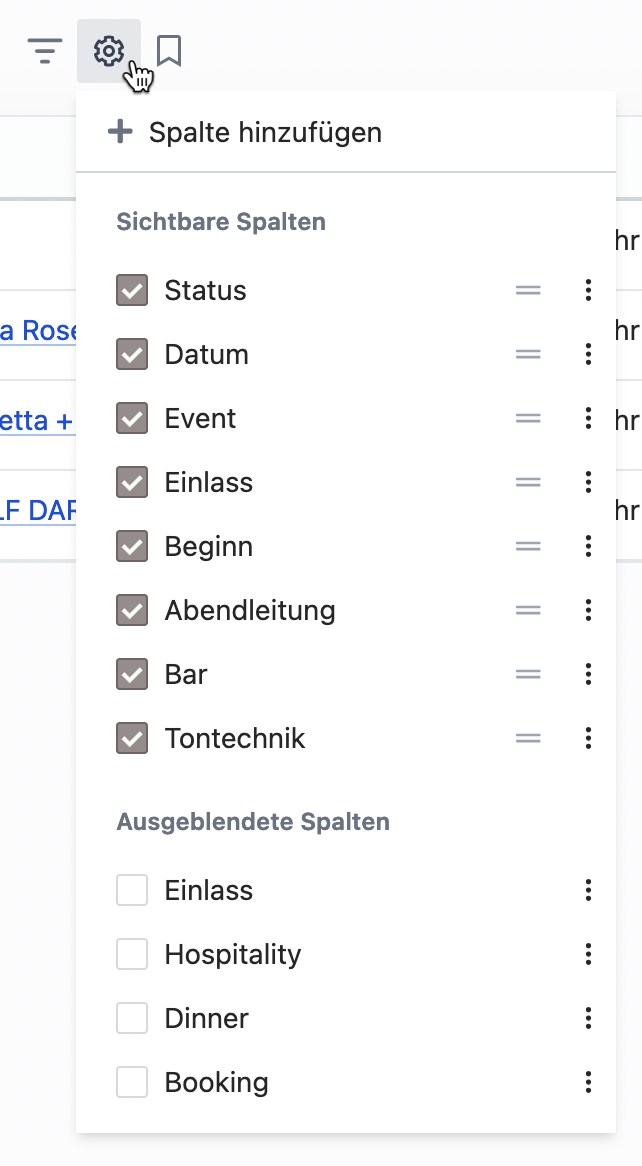
Über das Spalten-Menü lassen sich neue Spalten hinzufügen, bestehende aus- oder einblenden, entfernen und umsortieren. Weiters können Spalten umbenannt werden um sie z.B. für den Export vorzubereiten.
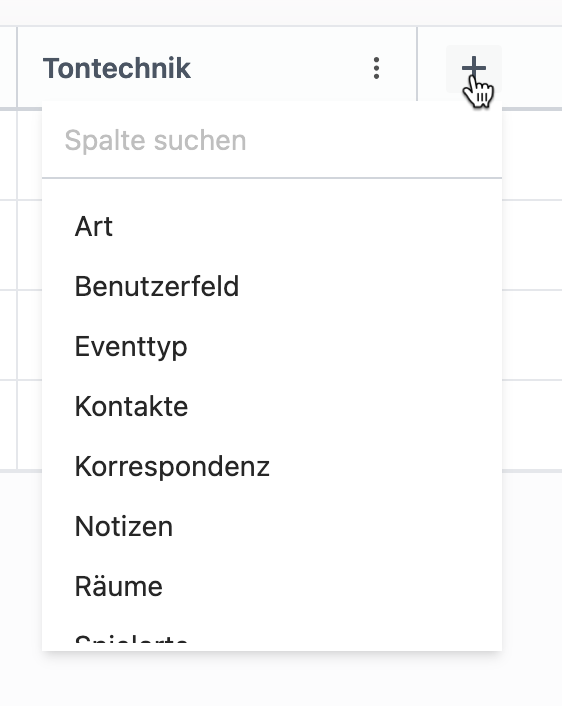
Über das Plus-Icon rechts neben der letzten Spalte lassen sich ebenfalls neue Spalten hinzufügen.
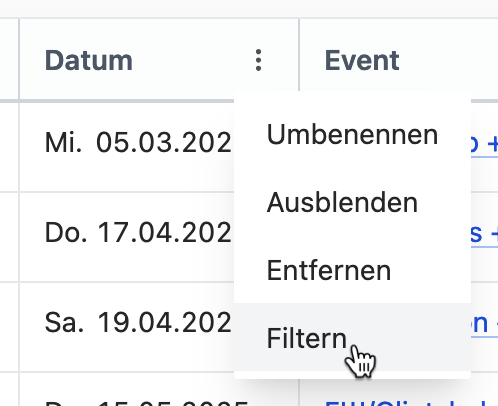
Über das Kontextmenü einer Spalte lässt sich diese umbenennen, ausblenden und entfernen. Bei manchen Spalten stehen hier außerdem Filter- und Darstellungsoptionen zur Verfügung.
Inline-Editing
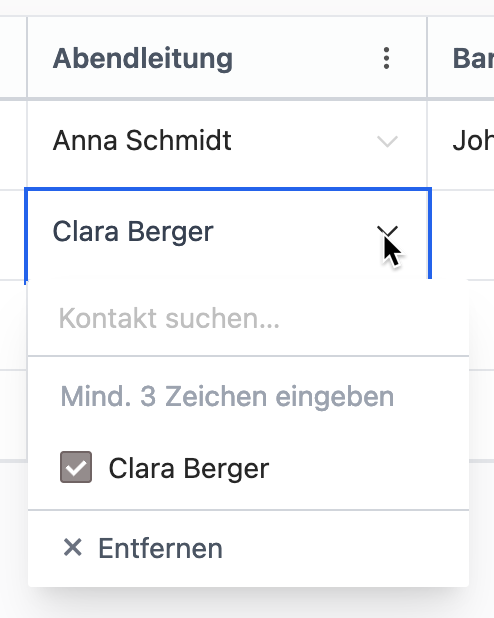
Kontakte, Benutzerfelder und Notizen lassen sich inline editieren. Der Support für Inline-Editing wie auch generell weitere Spalten wird nach und nach weiter ausgebaut.
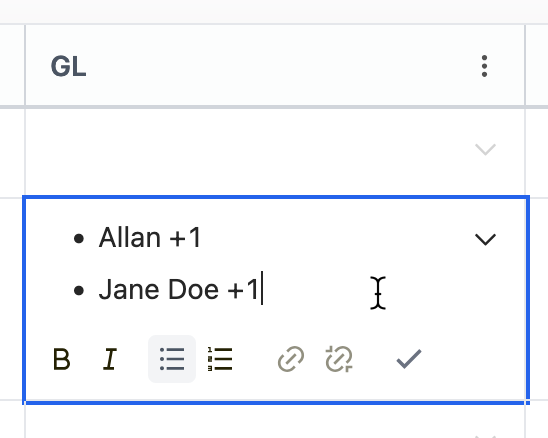
Der Wechsel in den Bearbeitungsmodus erfolgt via Doppelklick oder Enter, das Speichern bei einem Klick auf eine andere Zelle bzw. via Ctrl/Cmd+Enter.
Ansichten speichern
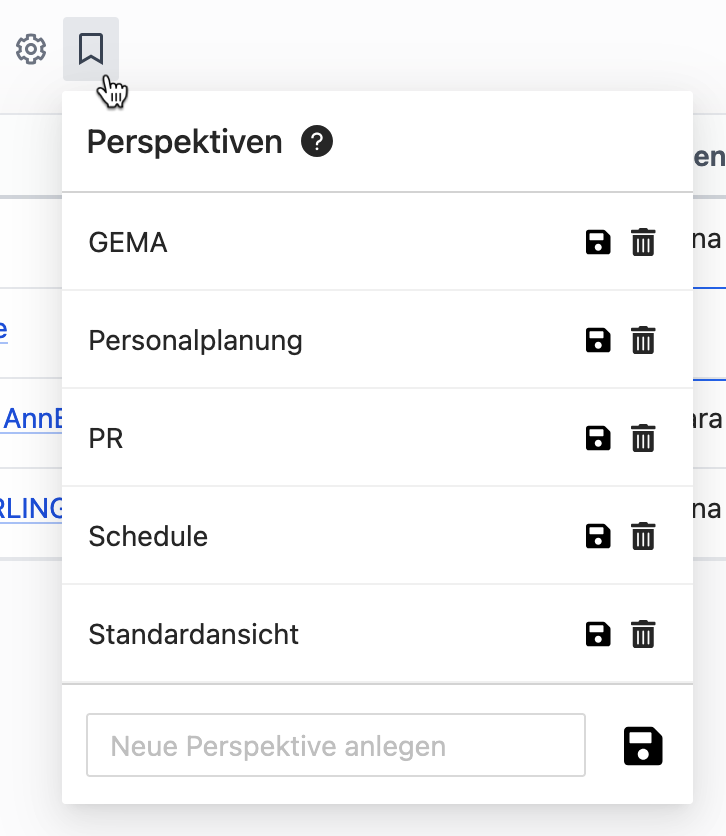
Über das Perspektiven-Menü kann die aktuelle Ansicht inklusive ihrer Spalten und Filter gespeichert und dadurch dem ganzen Team zur Verfügung gestellt werden.
Filtern
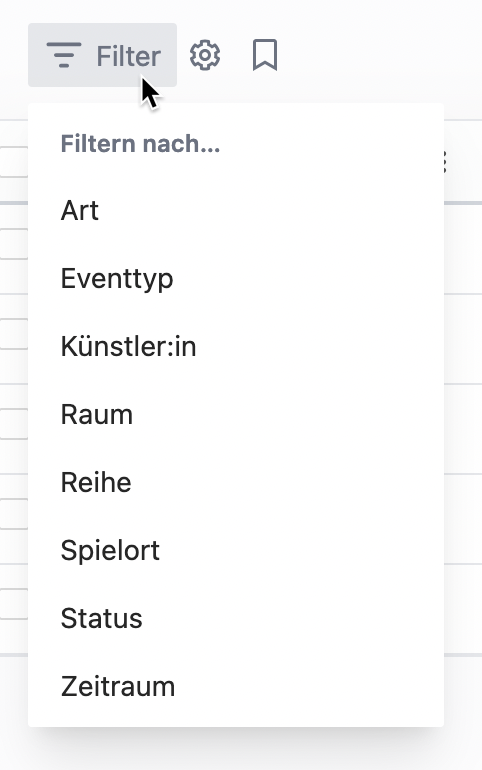
Filter können via Klick auf Filter links oben gesetzt werden. Einigen Spalten lassen auch direkt aus ihrem Kontextmenü heraus filtern.
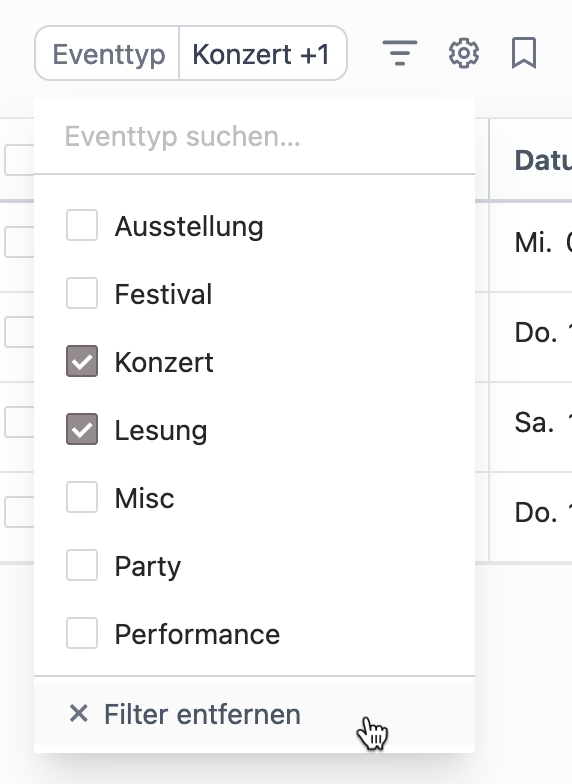
Via Klick auf einen bestehenden Filter, lässt sich dieser anpassen oder entfernen.
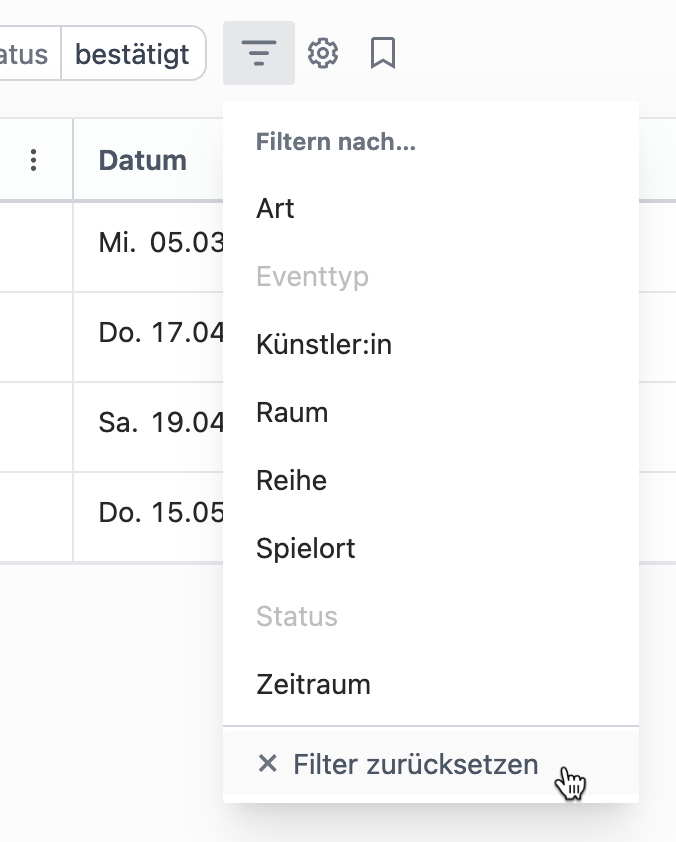
Über das Filter-Icon lassen sich weitere Filter hinzufügen oder alle Filter zurücksetzen.
Darstellung
Über das Zahnrad Darstellung passt du an, wie das Grid aussieht. Mit Alternierend einfärben bekommen die Zeilen abwechselnd einen farbigen Hintergrund, was das Lesen langer Listen erleichtert. Die Einstellung gehört zur Ansicht — wie Spalten und Filter — und gilt auch für den Export.
Exportieren
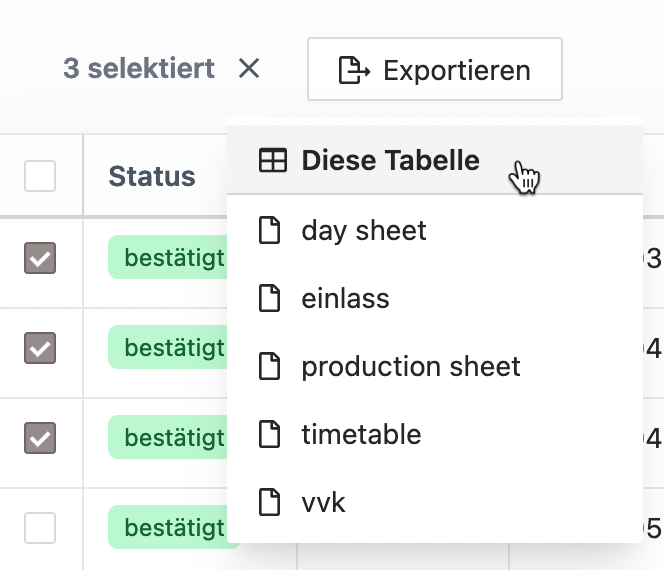
Selektierte Events lassen sich exportieren. Hierbei sind einerseits die gewohnten Exportvorlagen verfügbar, über Diese Tabelle kann aber auch die aktuelle Ansicht as is exportiert und im Anschluss als via Link geteilt oder als CSV oder XLSX heruntergeladen werden.
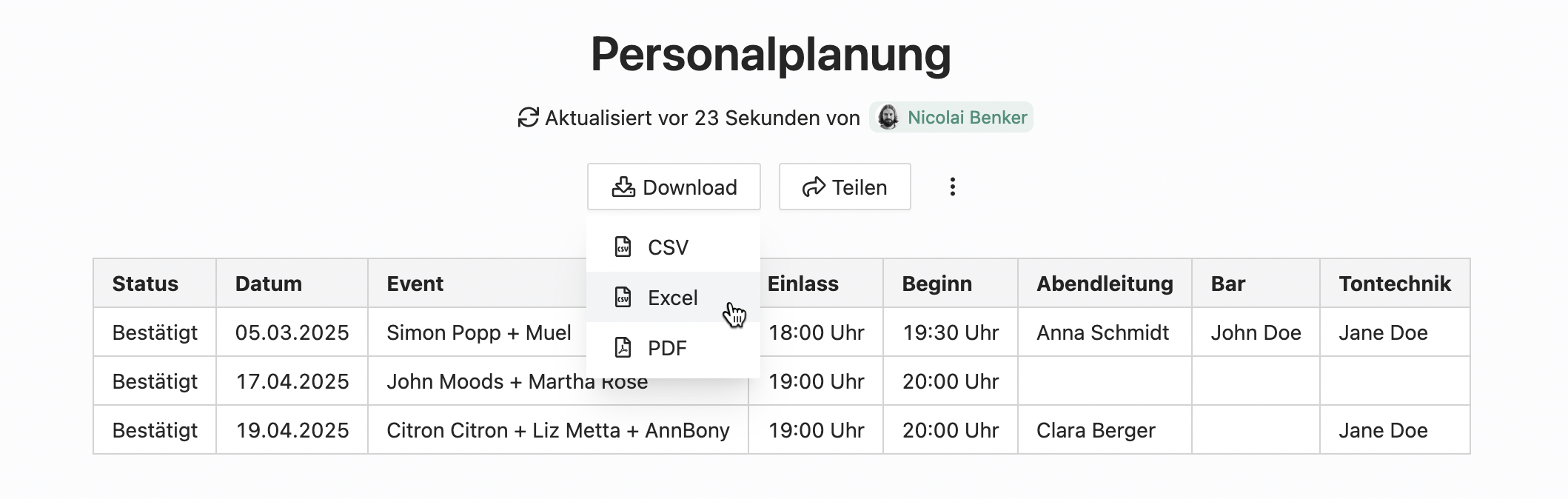
Ansicht teilen
Als Alternative zum Speichern der Ansicht als Perspektive, kann die aktuelle Ansicht auch über die URL im Team geteilt oder als Lesezeichen gespeichert werden.
Tastatur-Navigation
- Navigation innerhalb der Tabelle via Pfeiltasten und Page Down/Up
- Wechsel vom Navigationsmodus in den Bearbeitungs via Enter
- Speichern via Ctrl/Cmd+Enter)
- Wechsel vom Bearbeitungsmodus in den Navigationsmodus via Escape
- Mehrfachbearbeitung der markierten Zellen starten via Entf
In Zwischenablage kopieren
Via Ctrl/Cmd + Klick können mehrere Zellen selektiert und im Anschluss via Ctrl/Cmd + C in die Zwischenablage kopiert werden.
Anhang: Funktionen
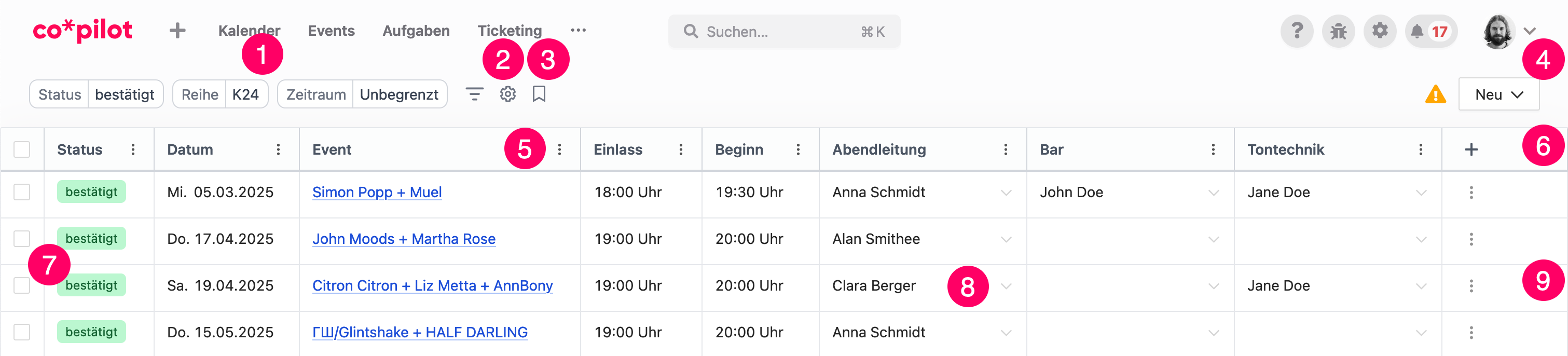
- Filtern
- Spalten bearbeiten (hinzufügen, aus-/einblenden, umbenennen, umsortieren, entfernen)
- Ansichten speichern und abrufen
- Neue Events, Optionierungen und Freitermine
- Spalte bearbeiten: Spaltengröße anpassen und Spalte über Kontextmenu bearbeiten (ausblenden, entfernen, ggfs. filtern, ggfs. Darstellung anpassen)
- Neue Spalte hinzufügen
- Event für Export selektieren
- Inline-Editing (bei Kontakten und Benutzerfeldern)
- Events kopieren